---
title: Återrapportera manuellt en betalning i AutoPay som är betald eller avbruten
description: Manual återrapportering i AutoPay behövs när banken inte skickar tillbaka status på en stoppad eller genomförd betalning. Guiden visar hur du markerar betalningar korrekt som betalda eller avbrutna i Visma Net.
---
[Hoppa till innehåll](https://support.tagsit.se/kunskapsbank/återrapportera-manuellt-en-betalning-i-autopay-som-är-betald-eller-avbruten#main-content)
Svenska
Visa undermenyer för översättningar

Öppna huvudnavigering
Stäng huvudnavigering
- Svenska
Visa undermenyer för översättningar
- [Kontakta oss](https://www.tagsit.se/helpdesk/)
[Kontakta oss](https://www.tagsit.se/helpdesk/)
Hur kan vi hjälpa dig?
- Det finns inga förslag eftersom sökfältet är tomt.
1. [TagsIT Kunskapsbank](https://support.tagsit.se/kunskapsbank?hsLang=sv)
2. [Visma Net](https://support.tagsit.se/kunskapsbank/visma-net?hsLang=sv)
3. [Bank och likvidhantering](https://support.tagsit.se/kunskapsbank/visma-net?hsLang=sv#bank-och-likvidhantering)
# Återrapportera manuellt en betalning i AutoPay som är betald eller avbruten
## Manual återrapportering i AutoPay behövs när banken inte skickar tillbaka status på en stoppad eller genomförd betalning. Guiden visar hur du markerar betalningar korrekt som betalda eller avbrutna i Visma Net.
Ibland behöver du avbryta en leverantörsbetalning som redan har skickats till banken. Vissa banker kräver att avbrottet görs direkt i internetbanken. När det sker skickas ingen status tillbaka till AutoPay. Betalningen ligger då kvar som **”Mottagen av bank”** i AutoPay och **”Utskriven”** i Visma Net. För att allt ska bli rätt i systemet behöver du därför uppdatera statusen manuellt.
Det innebär att leverantörsfakturan förblir låst till en utbetalning som inte kommer att återrapporteras. För att åtgärda detta kan du manuellt markera betalningen som avbruten eller betald i AutoPay:
1. Gå till AutoPay och välj menyn "Översikt".
2. Välj filtret "Transaktionsöversikt".
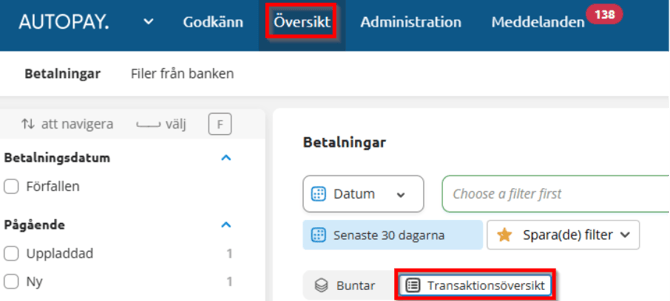
3. Hitta den aktuella betalningen som du har avbrutit i banken.
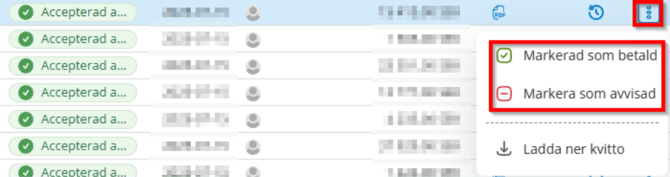
4. Klicka på de tre prickarna längst till höger på raden.
5. Välj "Markera som avvisad" eller "Markera som betald", beroende på vad som gäller.
### Vad händer sedan?
**Markera som avvisad:**
Då tas leverantörsbetalningen bort i Visma.net (statusen "Utskriven" raderas), och fakturan blir återigen öppen. Du kan då matcha den mot en annan transaktion eller inkludera den i ett nytt betalningsförslag.
**Markera som betald:**
Då stängs leverantörsbetalningen i Visma.net, vilket också stänger leverantörsfakturan.
---
*Denna guide är framtagen av [TagsIT, certifierad Visma Net-partner](https://tagsit.se/visma-net-certifierad-partner/). Läs[mer om Visma Net här](https://tagsit.se/visma-net-erp/), eller [fördjupa dig i Visma Nets ekonomifunktionerna](https://tagsit.se/visma-net-ekonomi/)på denna sida.*
- [Visma Net](https://support.tagsit.se/kunskapsbank/visma-net?hsLang=sv#main-content)
- [Redovisning](https://support.tagsit.se/kunskapsbank/visma-net?hsLang=sv#redovisning)
- [Anläggningsregister](https://support.tagsit.se/kunskapsbank/visma-net?hsLang=sv#anl%C3%A4ggningsregister)
- [Bank och likvidhantering](https://support.tagsit.se/kunskapsbank/visma-net?hsLang=sv#bank-och-likvidhantering)
- [Kundreskontra](https://support.tagsit.se/kunskapsbank/visma-net?hsLang=sv#kundreskontra)
- [Leverantörsreskontra](https://support.tagsit.se/kunskapsbank/visma-net?hsLang=sv#leverant%C3%B6rsreskontra)
- [System](https://support.tagsit.se/kunskapsbank/visma-net?hsLang=sv#system)
- [Order och utleverans](https://support.tagsit.se/kunskapsbank/visma-net?hsLang=sv#order-och-utleverans)
- [Inköp och inleverans](https://support.tagsit.se/kunskapsbank/visma-net?hsLang=sv#ink%C3%B6p-och-inleverans)
- [Skattehantering](https://support.tagsit.se/kunskapsbank/visma-net?hsLang=sv#skattehantering)
- [OneStop Reporting](https://support.tagsit.se/kunskapsbank/onestop-reporting?hsLang=sv#main-content)
- [Rapportering](https://support.tagsit.se/kunskapsbank/onestop-reporting?hsLang=sv#rapportering)
- [Adminstration](https://support.tagsit.se/kunskapsbank/onestop-reporting?hsLang=sv#adminstration)
- [Rillion Prime](https://support.tagsit.se/kunskapsbank/rillion-prime?hsLang=sv#main-content)
- [Fakturahantering](https://support.tagsit.se/kunskapsbank/rillion-prime?hsLang=sv#fakturahantering)
- [Administration](https://support.tagsit.se/kunskapsbank/rillion-prime?hsLang=sv#administration)
- [Attest](https://support.tagsit.se/kunskapsbank/rillion-prime?hsLang=sv#attest)
- [Felsökning](https://support.tagsit.se/kunskapsbank/rillion-prime?hsLang=sv#fels%C3%B6kning)
- [Allmänt](https://support.tagsit.se/kunskapsbank/allm%C3%A4nt?hsLang=sv)
[](http://www.tagsit.se)
[mailto:email@email.com](mailto:email@email.com)
Upphovsrätt © 2026, TagsIT AB