---
title: Annullera en leverantörsbetalning i Visma Net
description: Lär dig hur du tillfälligt bryter kopplingen mellan en betalningsmetod och AutoPay i Visma Net för att kunna annullera en leverantörsbetalning och sedan aktivera kopplingen igen.
---
[Hoppa till innehåll](https://support.tagsit.se/kunskapsbank/annullera-en-leverantörsbetalning-i-visma-net#main-content)
Svenska
Visa undermenyer för översättningar

Öppna huvudnavigering
Stäng huvudnavigering
- Svenska
Visa undermenyer för översättningar
- [Kontakta oss](https://www.tagsit.se/helpdesk/)
[Kontakta oss](https://www.tagsit.se/helpdesk/)
Hur kan vi hjälpa dig?
- Det finns inga förslag eftersom sökfältet är tomt.
1. [TagsIT Kunskapsbank](https://support.tagsit.se/kunskapsbank?hsLang=sv)
2. [Visma Net](https://support.tagsit.se/kunskapsbank/visma-net?hsLang=sv)
3. [Leverantörsreskontra](https://support.tagsit.se/kunskapsbank/visma-net?hsLang=sv#leverant%C3%B6rsreskontra)
# Annullera en leverantörsbetalning i Visma Net
## I vissa tillfällen kan du behöva annullera en leverantörsbetalning i efterhand. Här går vi igenom hur du gör.
Om en leverantörsbetalning har skapats med en betalningsmetod som är kopplad till AutoPay, vanligtvis 01 eller 08, behöver du först bryta kopplingen till AutoPay innan betalningen kan annulleras. Det beror på att betalningsmetoden annars är låst för den här typen av hantering.
Börja med att öppna fönstret "Betalningsmetod" och välj den aktuella betalningsmetoden. Gå sedan till fliken "Inställningar för leverantörsreskontra". Under fältet "Tillägsbehandling" väljer du alternativet "Ej obligatoriskt".
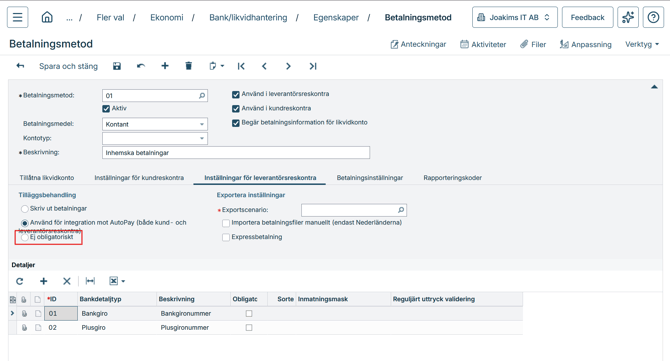
När du har gjort detta är betalningsmetoden tillfälligt bortkopplad från AutoPay.
När du stänger av kopplingen behöver du manuellt fylla i en betalningsreferens när du annullerar betalningen. För att stänga av detta kan du även stänga av "Använd unik betalningsreferens" när du bryter kopplingen till AutoPay i samma fönster.
Nästa steg är att öppna den leverantörsbetalning som ska annulleras. Du kan då klicka på "Annullera" och därefter frisläppa den annullerade betalningen.
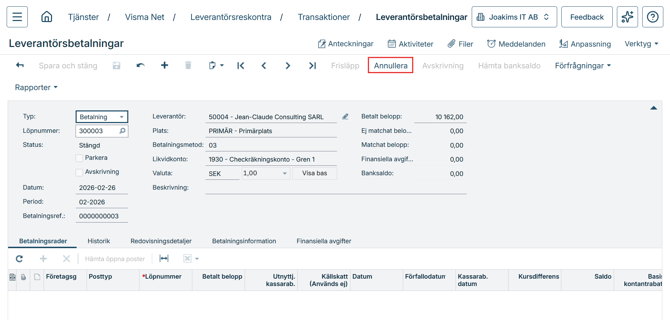
När annulleringen är klar är det viktigt att återställa betalningsmetoden så att kopplingen till AutoPay aktiveras igen. Gå tillbaka till betalningsmetoden och ändra "Tillägsbehandling" till "Använd för integration mot AutoPay (både kund- och leverantörsreskontra)".
På så sätt kan du både genomföra annulleringen korrekt och säkerställa att betalningsmetoden fortsätter fungera tillsammans med AutoPay efteråt.
---
*Denna guide är framtagen av [TagsIT, certifierad Visma Net-partner](https://tagsit.se/visma-net-certifierad-partner/). Läs[mer om Visma Net här](https://tagsit.se/visma-net-erp/), eller [fördjupa dig i Visma Nets ekonomifunktionerna](https://tagsit.se/visma-net-ekonomi/)på denna sida.*
- [Visma Net](https://support.tagsit.se/kunskapsbank/visma-net?hsLang=sv#main-content)
- [Redovisning](https://support.tagsit.se/kunskapsbank/visma-net?hsLang=sv#redovisning)
- [Anläggningsregister](https://support.tagsit.se/kunskapsbank/visma-net?hsLang=sv#anl%C3%A4ggningsregister)
- [Bank och likvidhantering](https://support.tagsit.se/kunskapsbank/visma-net?hsLang=sv#bank-och-likvidhantering)
- [Kundreskontra](https://support.tagsit.se/kunskapsbank/visma-net?hsLang=sv#kundreskontra)
- [Leverantörsreskontra](https://support.tagsit.se/kunskapsbank/visma-net?hsLang=sv#leverant%C3%B6rsreskontra)
- [System](https://support.tagsit.se/kunskapsbank/visma-net?hsLang=sv#system)
- [Order och utleverans](https://support.tagsit.se/kunskapsbank/visma-net?hsLang=sv#order-och-utleverans)
- [Inköp och inleverans](https://support.tagsit.se/kunskapsbank/visma-net?hsLang=sv#ink%C3%B6p-och-inleverans)
- [Skattehantering](https://support.tagsit.se/kunskapsbank/visma-net?hsLang=sv#skattehantering)
- [OneStop Reporting](https://support.tagsit.se/kunskapsbank/onestop-reporting?hsLang=sv#main-content)
- [Rapportering](https://support.tagsit.se/kunskapsbank/onestop-reporting?hsLang=sv#rapportering)
- [Adminstration](https://support.tagsit.se/kunskapsbank/onestop-reporting?hsLang=sv#adminstration)
- [Rillion Prime](https://support.tagsit.se/kunskapsbank/rillion-prime?hsLang=sv#main-content)
- [Fakturahantering](https://support.tagsit.se/kunskapsbank/rillion-prime?hsLang=sv#fakturahantering)
- [Administration](https://support.tagsit.se/kunskapsbank/rillion-prime?hsLang=sv#administration)
- [Attest](https://support.tagsit.se/kunskapsbank/rillion-prime?hsLang=sv#attest)
- [Felsökning](https://support.tagsit.se/kunskapsbank/rillion-prime?hsLang=sv#fels%C3%B6kning)
- [Allmänt](https://support.tagsit.se/kunskapsbank/allm%C3%A4nt?hsLang=sv)
[](http://www.tagsit.se)
[mailto:email@email.com](mailto:email@email.com)
Upphovsrätt © 2026, TagsIT AB