---
title: Koppla Visma Net till Copilot
description: Lär dig ansluta Visma Net till Copilot Studio via MCP. Artikeln går igenom behörigheter, OAuth 2.0, rätt server-URL, hur du skapar anslutningen och publicerar agenten i Microsoft 365 och Teams.
---
[Hoppa till innehåll](https://support.tagsit.se/kunskapsbank/koppla-visma-net-till-copilot#main-content)
Svenska
Visa undermenyer för översättningar

Öppna huvudnavigering
Stäng huvudnavigering
- Svenska
Visa undermenyer för översättningar
- [Kontakta oss](https://www.tagsit.se/helpdesk/)
[Kontakta oss](https://www.tagsit.se/helpdesk/)
Hur kan vi hjälpa dig?
- Det finns inga förslag eftersom sökfältet är tomt.
1. [TagsIT Kunskapsbank](https://support.tagsit.se/kunskapsbank?hsLang=sv)
2. [Visma Net](https://support.tagsit.se/kunskapsbank/visma-net?hsLang=sv)
3. [System](https://support.tagsit.se/kunskapsbank/visma-net?hsLang=sv#system)
# Koppla Visma Net till Copilot
## Denna guide beskriver hur du kopplar din Visma Net-miljö till Copilot via Copilot Studio. Guiden går igenom förutsättningar, konfiguration av MCP (Model Context Protocol) och hur du publicerar din agent i Microsoft 365.
### Förutsättningar
För att kunna ansluta Visma Net till Microsoft Copilot Studio via MCP behöver du ha rätt behörigheter i Visma Net.
#### Behörigheter som krävs
Du behöver tilldelas följande roller i det bolag du ska ansluta:
1. AI Connect Read
2. AI Connect Write
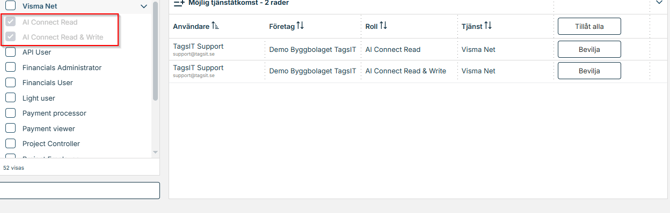
Du kan välja att endast ge tillgång till att läsa data från företaget genom att endast lägga till rollen **AI Connect Read**
### Skapa en agent i Copilot Studio
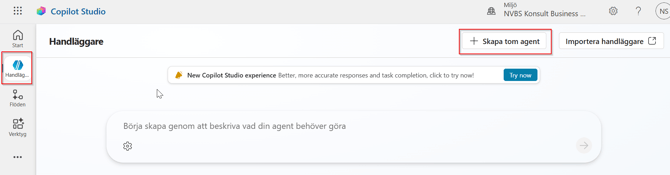
Gå till Copilot Studio: [https://copilotstudio.microsoft.com](https://copilotstudio.microsoft.com)
Navigera till:
1. Handläggare - Skapa tom agent
2. Skapa en ny agent
### Lägg till MCP-anslutning
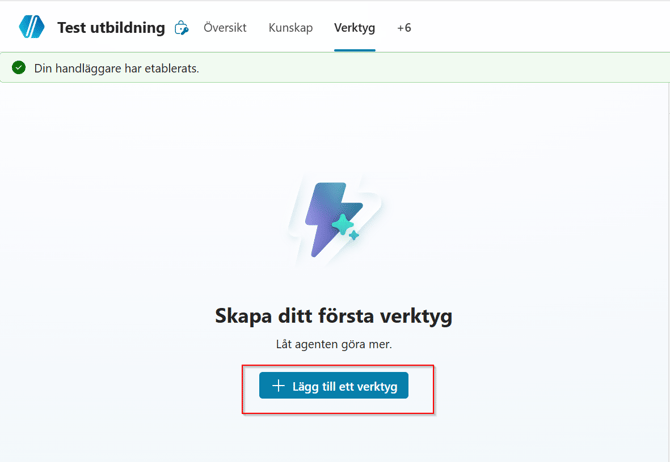
Gå till **Verktyg - Lägg till ett verktyg**. Välj sedan **Lägg till ny MCP**.
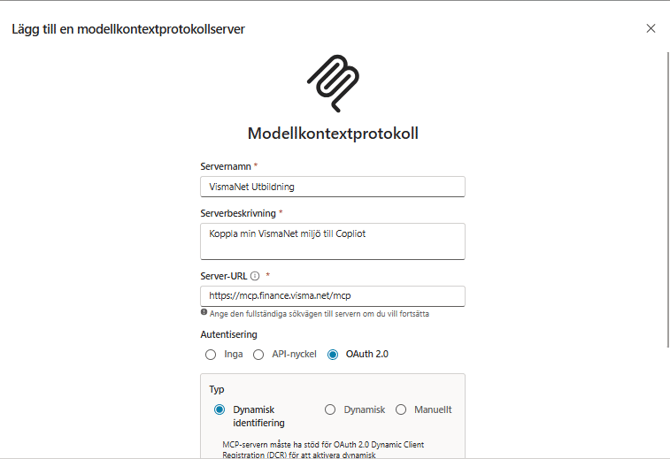
Fyll i följande uppgifter:
- **Servernamn** - Valfritt
- **Serverbeskrivning** - Valfritt
- **Server-URL -** https://mcp.finance.visma.net/mcp
- **Autentisering** - OAuth 2.0 (Rekommenderas)
Det är viktigt att **Server-URL** är korrekt: https://mcp.finance.visma.net/mcp
### Skapa anslutning
1. Klicka på **Skapa ny anslutning**
2. Logga in och välj det Visma Net bolag du vill ansluta till
3. Godkänn åtkomst
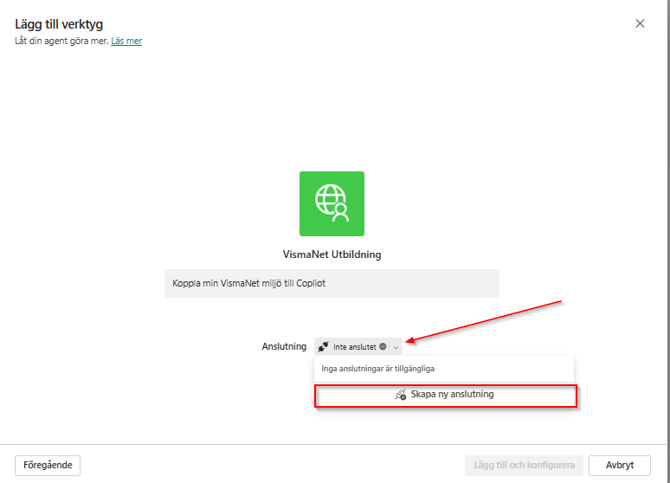
Du får endast upp företag att välja på där du har AI-behörigheterna
### Verifiera anslutning
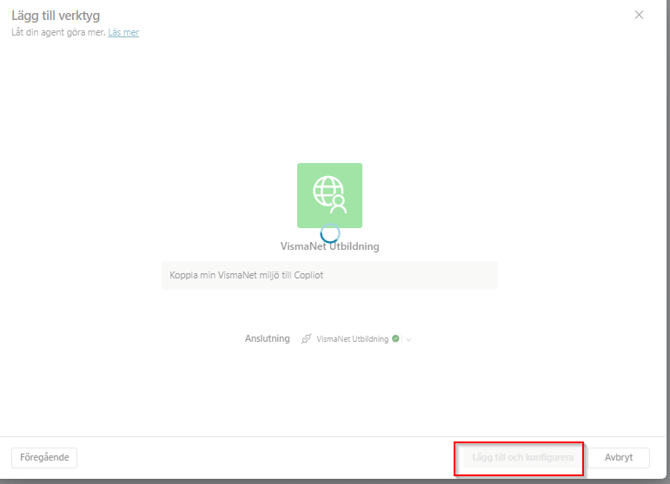
När anslutningen är skapad kan du klicka på **Lägg till och konfigurera**. Kontrollera sedan att anslutningen är aktiv i inställningarna.

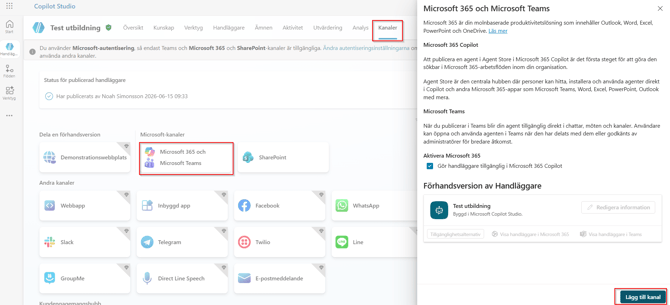
### Publicera agent i Microsoft 365 och Teams När du lagt till kanalerna klickar du på **Publicera** för att ändringarna ska träda i kraft.
För att göra din agent tillgänglig går du till fliken **Kanaler**. Lägg till de kanaler där agenten ska användas, exempelvis **Microsoft 365 Copilot** och **Teams**.
### Visa agent i Copilot (första gången)
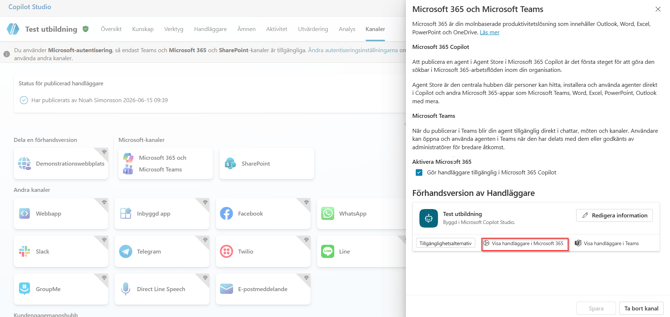
När agenten är publicerad kan du behöva aktivera den manuellt första gången i Microsoft 365 Copilot.
- [Visma Net](https://support.tagsit.se/kunskapsbank/visma-net?hsLang=sv#main-content)
- [Redovisning](https://support.tagsit.se/kunskapsbank/visma-net?hsLang=sv#redovisning)
- [Anläggningsregister](https://support.tagsit.se/kunskapsbank/visma-net?hsLang=sv#anl%C3%A4ggningsregister)
- [Bank och likvidhantering](https://support.tagsit.se/kunskapsbank/visma-net?hsLang=sv#bank-och-likvidhantering)
- [Kundreskontra](https://support.tagsit.se/kunskapsbank/visma-net?hsLang=sv#kundreskontra)
- [Leverantörsreskontra](https://support.tagsit.se/kunskapsbank/visma-net?hsLang=sv#leverant%C3%B6rsreskontra)
- [System](https://support.tagsit.se/kunskapsbank/visma-net?hsLang=sv#system)
- [Order och utleverans](https://support.tagsit.se/kunskapsbank/visma-net?hsLang=sv#order-och-utleverans)
- [Inköp och inleverans](https://support.tagsit.se/kunskapsbank/visma-net?hsLang=sv#ink%C3%B6p-och-inleverans)
- [Skattehantering](https://support.tagsit.se/kunskapsbank/visma-net?hsLang=sv#skattehantering)
- [OneStop Reporting](https://support.tagsit.se/kunskapsbank/onestop-reporting?hsLang=sv#main-content)
- [Rapportering](https://support.tagsit.se/kunskapsbank/onestop-reporting?hsLang=sv#rapportering)
- [Adminstration](https://support.tagsit.se/kunskapsbank/onestop-reporting?hsLang=sv#adminstration)
- [Rillion Prime](https://support.tagsit.se/kunskapsbank/rillion-prime?hsLang=sv#main-content)
- [Fakturahantering](https://support.tagsit.se/kunskapsbank/rillion-prime?hsLang=sv#fakturahantering)
- [Administration](https://support.tagsit.se/kunskapsbank/rillion-prime?hsLang=sv#administration)
- [Attest](https://support.tagsit.se/kunskapsbank/rillion-prime?hsLang=sv#attest)
- [Felsökning](https://support.tagsit.se/kunskapsbank/rillion-prime?hsLang=sv#fels%C3%B6kning)
- [Allmänt](https://support.tagsit.se/kunskapsbank/allm%C3%A4nt?hsLang=sv)
[](http://www.tagsit.se)
[mailto:email@email.com](mailto:email@email.com)
Upphovsrätt © 2026, TagsIT AB