---
title: Korrigera verifikation i Visma Net
description: Korrigera bokförda verifikationer i Visma Net – steg för steg för enstaka eller flera verifikationer samt uppföljning i kontodetaljer.
---
[Hoppa till innehåll](https://support.tagsit.se/kunskapsbank/korrigera-verifikation-i-visma-net#main-content)
Svenska
Visa undermenyer för översättningar

Öppna huvudnavigering
Stäng huvudnavigering
- Svenska
Visa undermenyer för översättningar
- [Kontakta oss](https://www.tagsit.se/helpdesk/)
[Kontakta oss](https://www.tagsit.se/helpdesk/)
Hur kan vi hjälpa dig?
- Det finns inga förslag eftersom sökfältet är tomt.
1. [TagsIT Kunskapsbank](https://support.tagsit.se/kunskapsbank?hsLang=sv)
2. [Visma Net](https://support.tagsit.se/kunskapsbank/visma-net?hsLang=sv)
3. [Redovisning](https://support.tagsit.se/kunskapsbank/visma-net?hsLang=sv#redovisning)
# Korrigera verifikation i Visma Net
## Denna artikel beskriver hur du korrigerar verifikationer i Visma Net. Med denna funktion kan du enkelt ändra konto, koddel, transaktionsdatum eller transaktionsbeskrivning för en eller flera verifikationer som redan är frisläppta och finns i huvudboken. Detta sparar tid och förenklar korrigeringsprocessen.
### Innehållsförteckning
- [Korrigera en verifikation](https://support.tagsit.se/kunskapsbank/korrigera-verifikation-i-visma-net#Korrigera-en-verifikation)
- [Korrigera flera verifikationer](https://support.tagsit.se/kunskapsbank/korrigera-verifikation-i-visma-net#korrigera-flera-verifikationer-samtidigt)
- [Visa korrigerade verifikationer i kontodetaljer](https://support.tagsit.se/kunskapsbank/korrigera-verifikation-i-visma-net#visa-korrigerade-verifikationer)
Denna artikel är användbar när du behöver:
1. ändra konto, koddel, transaktionsdatum eller transaktionsbeskrivning på en bokförd verifikation
2. korrigera flera verifikationer samtidigt
3. spåra och granska korrigerade verifikationer
### Vad kan korrigeras?
Med denna funktion kan du korrigera följande:
1. konto
2. koddel
3. transaktionsdatum
4. transaktionsbeskrivning
**Undantag – kan inte korrigeras med denna funktion:**
1. reskontrakonton
2. transaktioner skapade genom konsolidering
3. allokeringstransaktioner
4. transaktioner från valutahantering
För dessa transaktioner måste du använda den traditionella metoden att reversera och göra ändringen från respektive funktionsområde.
#### Korrigera en verifikation
1. Gå till: **Redovisning \> Transaktioner \> Verifikationsregistrering**.
2. Sök upp det **buntnummer** som ska korrigeras och öppna det.
3. Klicka på **Åtgärder** och välj **Korrigera**.
4. Systemet kan nu visa ett meddelande. Klicka på **OK**.
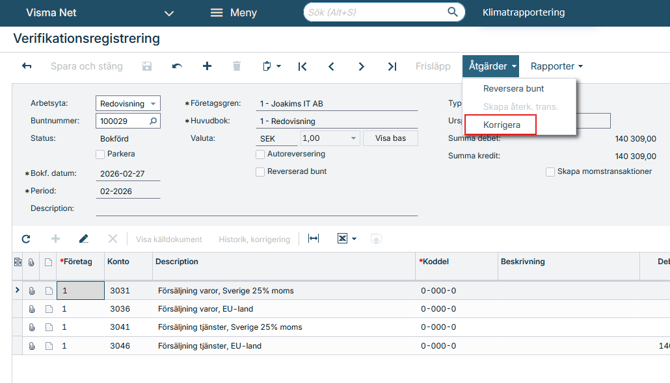
Vissa transaktioner, som kund- och leverantörsreskontrakonton, kan inte korrigeras.
Du hamnar nu i fönstret **Korrigera verifikationer**.
Dubbelklicka på de fält du vill ändra och lägg in det nya värdet:
1. **Till konto:** ändra till önskat konto
2. **Till koddel:** ändra koddel
3. **Nytt transaktionsdatum:** ändra datum (måste vara inom samma finansiella period)
4. **Ny transaktionsbeskrivning:** ändra beskrivning
Klicka på **Behandla** för att slutföra korrigeringen.
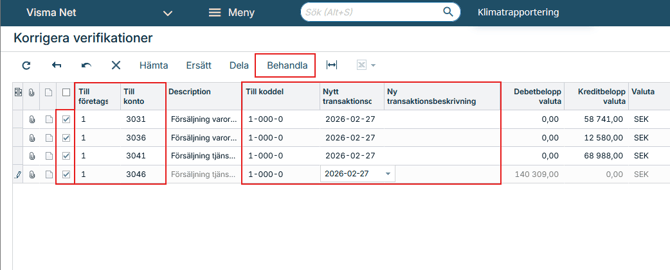
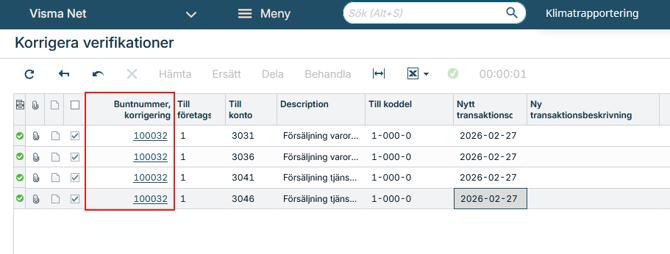
Klicka på **Buntnummer, korrigering** för att se den korrigerade verifikationen.
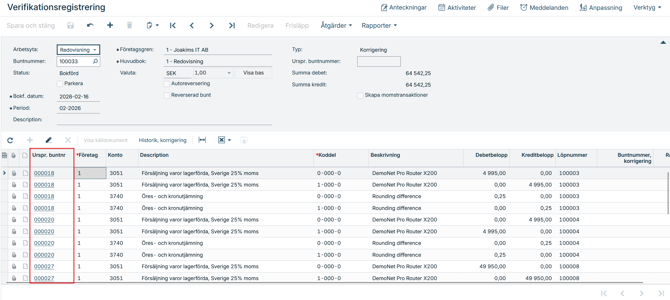
**Urspr. buntnr** visar länken till den ursprungliga verifikationen.
#### Korrigera flera verifikationer samtidigt
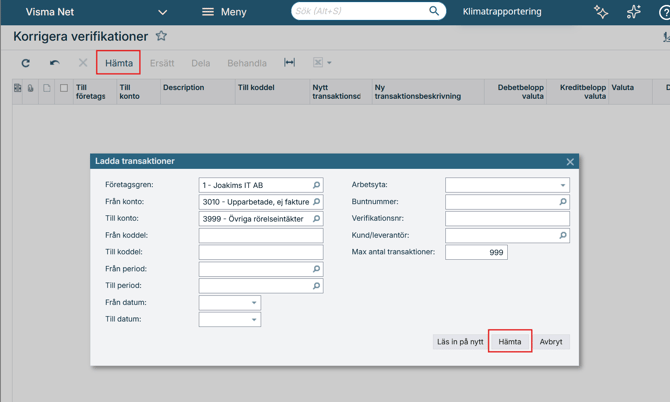
1. Gå till: **Redovisning \> Rutiner \> Korrigera verifikationer**.
2. Klicka på **Hämta**.
3. Fyll i önskat urval, till exempel ett konto eller kontointervall.
4. Klicka på **Hämta** för att visa verifikationerna.
1. Klicka på **Ersätt**.
2. Fyll i vad som ska ersättas och med vilket värde.
3. Klicka på **Ersätt** för att se hur ändringarna kommer att se ut.
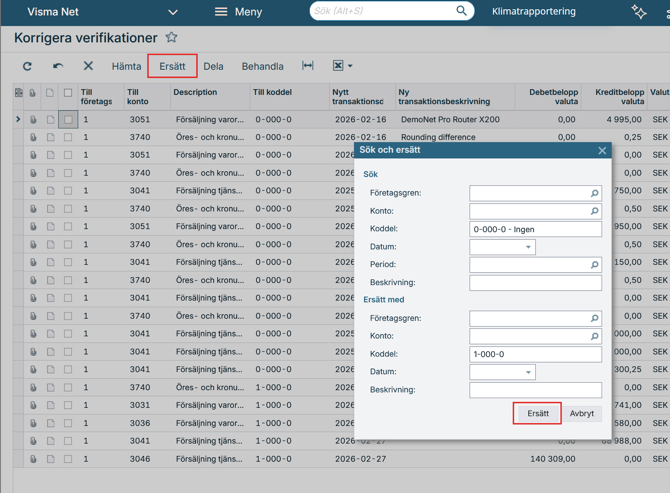
Kontrollera noggrant vilka rader och verifikationer som kommer att ändras. Klicka på **Behandla** för att slutföra korrigeringen.
Om något blir fel kan du välja **Åtgärder \> Reversera bunt** på ändringsverifikationen som skapas.
Klicka på **Buntnummer, korrigering** för att komma till ändringsverifikationen. **Urspr. buntnr** visar länken till de ursprungliga verifikationerna.
#### Visa korrigerade verifikationer i kontodetaljer
1. Gå till: **Redovisning \> Förfrågan \> Kontodetaljer**.
2. Klicka på **Inkludera korrigerade** för att visa både ursprungs- och korrigeringsraderna.
Du kan markera rader i kontodetaljer och klicka på korrigera för enkelt komma in i fönstret **Korrigera verifikationer** direkt från kontodetaljer.
---
*Denna guide är framtagen av [TagsIT, certifierad Visma Net-partner](https://tagsit.se/visma-net-certifierad-partner/). Läs[mer om Visma Net här](https://tagsit.se/visma-net-erp/), eller [fördjupa dig i Visma Nets ekonomifunktionerna](https://tagsit.se/visma-net-ekonomi/)på denna sida.*
- [Visma Net](https://support.tagsit.se/kunskapsbank/visma-net?hsLang=sv#main-content)
- [Redovisning](https://support.tagsit.se/kunskapsbank/visma-net?hsLang=sv#redovisning)
- [Anläggningsregister](https://support.tagsit.se/kunskapsbank/visma-net?hsLang=sv#anl%C3%A4ggningsregister)
- [Bank och likvidhantering](https://support.tagsit.se/kunskapsbank/visma-net?hsLang=sv#bank-och-likvidhantering)
- [Kundreskontra](https://support.tagsit.se/kunskapsbank/visma-net?hsLang=sv#kundreskontra)
- [Leverantörsreskontra](https://support.tagsit.se/kunskapsbank/visma-net?hsLang=sv#leverant%C3%B6rsreskontra)
- [System](https://support.tagsit.se/kunskapsbank/visma-net?hsLang=sv#system)
- [Order och utleverans](https://support.tagsit.se/kunskapsbank/visma-net?hsLang=sv#order-och-utleverans)
- [Inköp och inleverans](https://support.tagsit.se/kunskapsbank/visma-net?hsLang=sv#ink%C3%B6p-och-inleverans)
- [Skattehantering](https://support.tagsit.se/kunskapsbank/visma-net?hsLang=sv#skattehantering)
- [OneStop Reporting](https://support.tagsit.se/kunskapsbank/onestop-reporting?hsLang=sv#main-content)
- [Rapportering](https://support.tagsit.se/kunskapsbank/onestop-reporting?hsLang=sv#rapportering)
- [Adminstration](https://support.tagsit.se/kunskapsbank/onestop-reporting?hsLang=sv#adminstration)
- [Rillion Prime](https://support.tagsit.se/kunskapsbank/rillion-prime?hsLang=sv#main-content)
- [Fakturahantering](https://support.tagsit.se/kunskapsbank/rillion-prime?hsLang=sv#fakturahantering)
- [Administration](https://support.tagsit.se/kunskapsbank/rillion-prime?hsLang=sv#administration)
- [Attest](https://support.tagsit.se/kunskapsbank/rillion-prime?hsLang=sv#attest)
- [Felsökning](https://support.tagsit.se/kunskapsbank/rillion-prime?hsLang=sv#fels%C3%B6kning)
- [Allmänt](https://support.tagsit.se/kunskapsbank/allm%C3%A4nt?hsLang=sv)
[](http://www.tagsit.se)
[mailto:email@email.com](mailto:email@email.com)
Upphovsrätt © 2026, TagsIT AB