---
title: Skapa återkommande transaktioner i Visma Net
description: Lär dig hur du skapar återkommande transaktioner i Visma Net utifrån en verifikation i huvudboken. Steg-för-steg-guide för inställningar, schemaläggning och körning.
---
[Hoppa till innehåll](https://support.tagsit.se/kunskapsbank/skapa-återkommande-transaktioner-i-visma-net#main-content)
Svenska
Visa undermenyer för översättningar

Öppna huvudnavigering
Stäng huvudnavigering
- Svenska
Visa undermenyer för översättningar
- [Kontakta oss](https://www.tagsit.se/helpdesk/)
[Kontakta oss](https://www.tagsit.se/helpdesk/)
Hur kan vi hjälpa dig?
- Det finns inga förslag eftersom sökfältet är tomt.
1. [TagsIT Kunskapsbank](https://support.tagsit.se/kunskapsbank?hsLang=sv)
2. [Visma Net](https://support.tagsit.se/kunskapsbank/visma-net?hsLang=sv)
3. [Redovisning](https://support.tagsit.se/kunskapsbank/visma-net?hsLang=sv#redovisning)
# Skapa återkommande transaktioner i Visma Net
## Återkommande transaktioner i Visma Net kan användas för att skapa nya transaktioner utifrån en redan existerande verifikation i huvudboken. Det går även att skapa återkommande kundfakturor, men i den här artikeln går vi igenom hur du arbetar med återkommande transaktioner i arbetsytan Redovisning.
#### Innan du börjar
Börja med att skapa verifikatet i huvudboken. Verifikatet ska **inte** frisläppas innan du skapar den återkommande transaktionen.
#### Så skapar du en återkommande transaktion
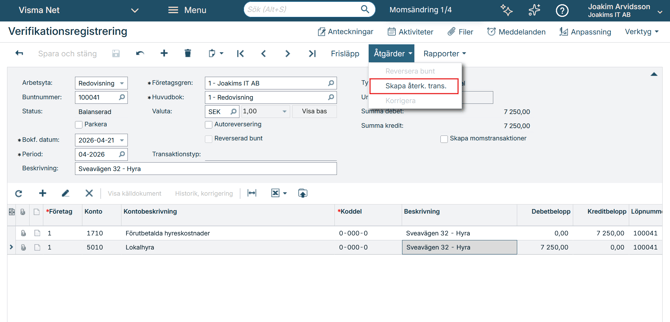
1. Gå till verifikatet i huvudboken.
2. Välj **Åtgärder**.
3. Klicka på **Skapa återk. trans.**
****
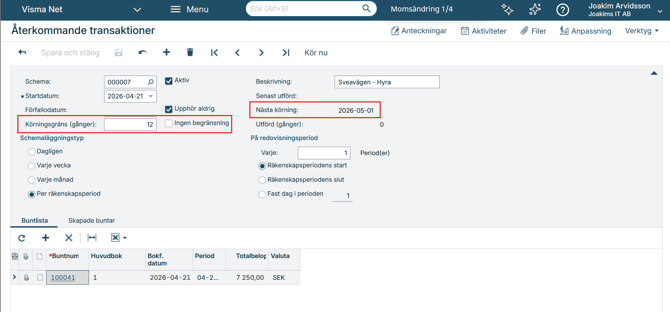
Fönstret **Återkommande transaktioner** öppnas. I buntlistan visas nu verifikatet som du skapade tidigare.
#### Fyll i inställningar för den återkommande transaktionen
När fönstret har öppnats behöver du ange inställningarna för hur transaktionen ska köras:
- **Beskrivning** – ange en tydlig beskrivning av transaktionen.
- **Körningsgräns** – välj hur många gånger transaktionen ska köras.
- **Schemaläggningstyp** – välj hur ofta transaktionen ska skapas.
Beroende på vilken schemaläggningstyp du väljer kan du sedan ange en mer exakt tidpunkt. Om du till exempel väljer **varje vecka** kan du också välja vilken veckodag transaktionen ska köras på.
#### Kontrollera nästa körning
Kontrollera att datumet i fältet **Nästa körning** är korrekt.
Detta datum blir bokföringsdatum för den första transaktionen som skapas. Om du behöver justera datumet för nästa körning behöver du flytta tillbaka startdatumet.
#### Spara och kör transaktionen
När alla inställningar är klara väljer du att **spara**.
Du kan sedan:
- klicka på **Kör nu** för att skapa transaktionen direkt
- eller gå till fönstret **Kör återkommande transaktioner** för att köra flera transaktioner samtidigt
Det är rekommenderat att schemalägga fönstret **Kör återkommande transaktioner** så att transaktioner skapas automatiskt.
#### Viktigt att känna till
Verifikatet som används som grund för de återkommande transaktionerna kommer inte att bokföras. I stället får det statusen **schemalagd**.
---
*Denna guide är framtagen av [TagsIT, certifierad Visma Net-partner](https://tagsit.se/visma-net-certifierad-partner/). Läs[mer om Visma Net här](https://tagsit.se/visma-net-erp/), eller [fördjupa dig i Visma Nets ekonomifunktionerna](https://tagsit.se/visma-net-ekonomi/)på denna sida.*
- [Visma Net](https://support.tagsit.se/kunskapsbank/visma-net?hsLang=sv#main-content)
- [Redovisning](https://support.tagsit.se/kunskapsbank/visma-net?hsLang=sv#redovisning)
- [Anläggningsregister](https://support.tagsit.se/kunskapsbank/visma-net?hsLang=sv#anl%C3%A4ggningsregister)
- [Bank och likvidhantering](https://support.tagsit.se/kunskapsbank/visma-net?hsLang=sv#bank-och-likvidhantering)
- [Kundreskontra](https://support.tagsit.se/kunskapsbank/visma-net?hsLang=sv#kundreskontra)
- [Leverantörsreskontra](https://support.tagsit.se/kunskapsbank/visma-net?hsLang=sv#leverant%C3%B6rsreskontra)
- [System](https://support.tagsit.se/kunskapsbank/visma-net?hsLang=sv#system)
- [Order och utleverans](https://support.tagsit.se/kunskapsbank/visma-net?hsLang=sv#order-och-utleverans)
- [Inköp och inleverans](https://support.tagsit.se/kunskapsbank/visma-net?hsLang=sv#ink%C3%B6p-och-inleverans)
- [Skattehantering](https://support.tagsit.se/kunskapsbank/visma-net?hsLang=sv#skattehantering)
- [OneStop Reporting](https://support.tagsit.se/kunskapsbank/onestop-reporting?hsLang=sv#main-content)
- [Rapportering](https://support.tagsit.se/kunskapsbank/onestop-reporting?hsLang=sv#rapportering)
- [Adminstration](https://support.tagsit.se/kunskapsbank/onestop-reporting?hsLang=sv#adminstration)
- [Rillion Prime](https://support.tagsit.se/kunskapsbank/rillion-prime?hsLang=sv#main-content)
- [Fakturahantering](https://support.tagsit.se/kunskapsbank/rillion-prime?hsLang=sv#fakturahantering)
- [Administration](https://support.tagsit.se/kunskapsbank/rillion-prime?hsLang=sv#administration)
- [Attest](https://support.tagsit.se/kunskapsbank/rillion-prime?hsLang=sv#attest)
- [Felsökning](https://support.tagsit.se/kunskapsbank/rillion-prime?hsLang=sv#fels%C3%B6kning)
- [Allmänt](https://support.tagsit.se/kunskapsbank/allm%C3%A4nt?hsLang=sv)
[](http://www.tagsit.se)
[mailto:email@email.com](mailto:email@email.com)
Upphovsrätt © 2026, TagsIT AB