---
title: Skicka e-faktura med GLN från Visma Net
description: Så ställer du in GLN i Visma.net för korrekt e-fakturering – från kundkort till kundplats och schema 0088 för elektronisk adress.
---
[Hoppa till innehåll](https://support.tagsit.se/kunskapsbank/skicka-e-faktura-med-gln-från-visma-net#main-content)
Svenska
Visa undermenyer för översättningar

Öppna huvudnavigering
Stäng huvudnavigering
- Svenska
Visa undermenyer för översättningar
- [Kontakta oss](https://www.tagsit.se/helpdesk/)
[Kontakta oss](https://www.tagsit.se/helpdesk/)
Hur kan vi hjälpa dig?
- Det finns inga förslag eftersom sökfältet är tomt.
1. [TagsIT Kunskapsbank](https://support.tagsit.se/kunskapsbank?hsLang=sv)
2. [Visma Net](https://support.tagsit.se/kunskapsbank/visma-net?hsLang=sv)
3. [Kundreskontra](https://support.tagsit.se/kunskapsbank/visma-net?hsLang=sv#kundreskontra)
# Skicka e-faktura med GLN från Visma Net
## För att skicka e-fakturor med GLN i Visma Net behöver du oftast ändra en inställning på mottagaren. Här visar vi vad du behöver tänka på.
GLN (Global Location Number) är ett 13-siffrigt identifikationsnummer som används för att identifiera en specifik mottagare i elektronisk fakturahantering. Om en kund vill ta emot e-fakturor via GLN konfigurerar du detta i Visma Net i två steg: ange GLN-numret på kundkortet och ange sedan rätt schema för elektronisk adress (`0088`) på kundplatsen. Nedan beskrivs hur du utför dessa steg.
#### Hur ställer du in GLN för e-faktura i Visma Net?
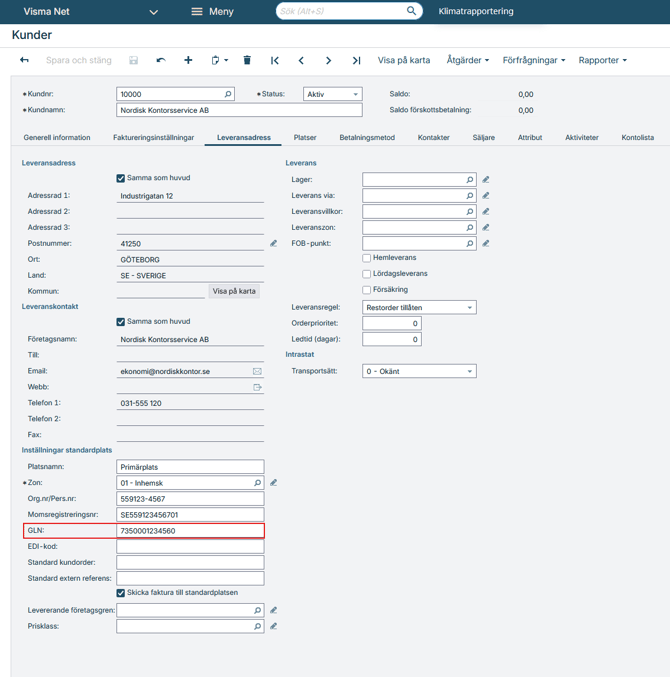
1. Öppna kundkortet (navigera via **Kunder** i huvudmenyn) och ange kundens GLN-nummer i fältet **GLN** under fliken **Leveransinställningar**. Spara ändringarna innan du fortsätter.
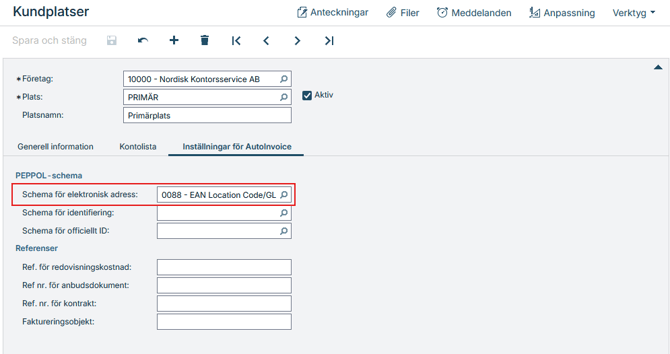
2. Gå till kundplatsen (navigera via **Kunder \> Kundplatser**) och öppna fliken **Inställningar för Autoinvoice**. I fältet **Schema för elektronisk adress** anger du värdet **0088** – detta är ett standardprefix (EAS-kod) som identifierar GLN som adressformat. I fältet **Elektronisk adress** anger du kundens GLN-nummer. Spara när du är klar. Tillsammans säkerställer dessa två fält att e-fakturan dirigeras till rätt mottagare via GLN.
---
*Denna guide är framtagen av [TagsIT, certifierad Visma Net-partner](https://tagsit.se/visma-net-certifierad-partner/). Läs[mer om Visma Net här](https://tagsit.se/visma-net-erp/), eller [fördjupa dig i Visma Nets ekonomifunktionerna](https://tagsit.se/visma-net-ekonomi/)på denna sida.*
- [Visma Net](https://support.tagsit.se/kunskapsbank/visma-net?hsLang=sv#main-content)
- [Redovisning](https://support.tagsit.se/kunskapsbank/visma-net?hsLang=sv#redovisning)
- [Anläggningsregister](https://support.tagsit.se/kunskapsbank/visma-net?hsLang=sv#anl%C3%A4ggningsregister)
- [Bank och likvidhantering](https://support.tagsit.se/kunskapsbank/visma-net?hsLang=sv#bank-och-likvidhantering)
- [Kundreskontra](https://support.tagsit.se/kunskapsbank/visma-net?hsLang=sv#kundreskontra)
- [Leverantörsreskontra](https://support.tagsit.se/kunskapsbank/visma-net?hsLang=sv#leverant%C3%B6rsreskontra)
- [System](https://support.tagsit.se/kunskapsbank/visma-net?hsLang=sv#system)
- [Order och utleverans](https://support.tagsit.se/kunskapsbank/visma-net?hsLang=sv#order-och-utleverans)
- [Inköp och inleverans](https://support.tagsit.se/kunskapsbank/visma-net?hsLang=sv#ink%C3%B6p-och-inleverans)
- [Skattehantering](https://support.tagsit.se/kunskapsbank/visma-net?hsLang=sv#skattehantering)
- [OneStop Reporting](https://support.tagsit.se/kunskapsbank/onestop-reporting?hsLang=sv#main-content)
- [Rapportering](https://support.tagsit.se/kunskapsbank/onestop-reporting?hsLang=sv#rapportering)
- [Adminstration](https://support.tagsit.se/kunskapsbank/onestop-reporting?hsLang=sv#adminstration)
- [Rillion Prime](https://support.tagsit.se/kunskapsbank/rillion-prime?hsLang=sv#main-content)
- [Fakturahantering](https://support.tagsit.se/kunskapsbank/rillion-prime?hsLang=sv#fakturahantering)
- [Administration](https://support.tagsit.se/kunskapsbank/rillion-prime?hsLang=sv#administration)
- [Attest](https://support.tagsit.se/kunskapsbank/rillion-prime?hsLang=sv#attest)
- [Felsökning](https://support.tagsit.se/kunskapsbank/rillion-prime?hsLang=sv#fels%C3%B6kning)
- [Allmänt](https://support.tagsit.se/kunskapsbank/allm%C3%A4nt?hsLang=sv)
[](http://www.tagsit.se)
[mailto:email@email.com](mailto:email@email.com)
Upphovsrätt © 2026, TagsIT AB