---
title: Skicka om faktura i AutoInvoice och Visma Net
description: Lär dig hur du skickar om en faktura i AutoInvoice, både utan ändringar och med uppdaterad information från Visma Net.
---
[Hoppa till innehåll](https://support.tagsit.se/kunskapsbank/skicka-om-faktura-i-autoinvoice-och-visma-net#main-content)
Svenska
Visa undermenyer för översättningar

Öppna huvudnavigering
Stäng huvudnavigering
- Svenska
Visa undermenyer för översättningar
- [Kontakta oss](https://www.tagsit.se/helpdesk/)
[Kontakta oss](https://www.tagsit.se/helpdesk/)
Hur kan vi hjälpa dig?
- Det finns inga förslag eftersom sökfältet är tomt.
1. [TagsIT Kunskapsbank](https://support.tagsit.se/kunskapsbank?hsLang=sv)
2. [Visma Net](https://support.tagsit.se/kunskapsbank/visma-net?hsLang=sv)
3. [Kundreskontra](https://support.tagsit.se/kunskapsbank/visma-net?hsLang=sv#kundreskontra)
# Skicka om faktura i AutoInvoice och Visma Net
## Ibland uppstår problem vid sändning av fakturor i AutoInvoice, och då kan fakturan behöva skickas om. I den här artikeln går vi igenom hur du skickar om fakturor, både när du har ändrat information på fakturan och när du inte har gjort några ändringar.
#### Skicka om en faktura utan att ändra information
Om du vill skicka om en faktura utan att ändra någon information går du till AutoInvoice och söker fram fakturan. Välj sedan **“Sänd på nytt…”**. Därefter kan du välja att skicka fakturan som e-faktura, e-post eller post samt justera vilken adress fakturan ska skickas till.
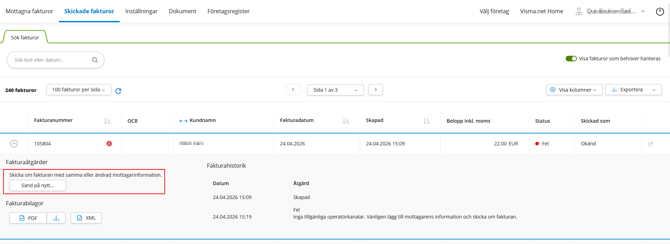
Detta alternativ använder du när inga uppgifter eller inställningar har ändrats i Visma Net.
#### Skicka om en faktura med ändrad eller uppdaterad information från Visma Net
Om du har ändrat eller lagt till information på kunden i Visma Net och vill att ändringarna ska följa med fakturan, behöver du skicka om fakturan från Visma Net till AutoInvoice.
Öppna fakturan och avmarkera **“Skickad till AutoInvoice”**. Välj sedan **Åtgärder → Skicka till AutoInvoice**.
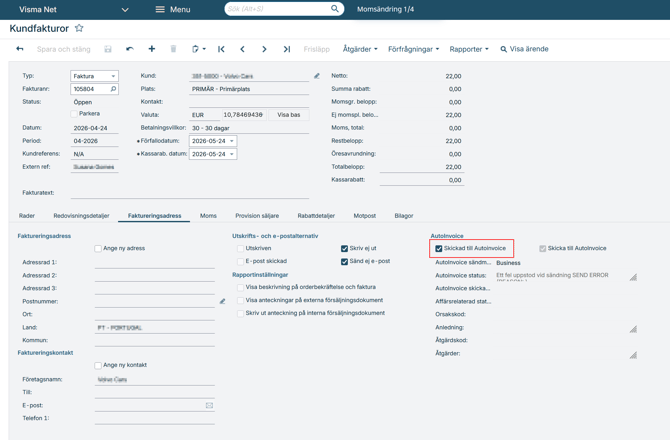
Om **“Skickad till AutoInvoice”** är utgråad kan du först behöva gå till **Åtgärder →** **Hämta status från AutoInvoice.**
Fakturan skickas nu om till AutoInvoice med den uppdaterade informationen från Visma Net.
---
*Denna guide är framtagen av [TagsIT, certifierad Visma Net-partner](https://tagsit.se/visma-net-certifierad-partner/). Läs[mer om Visma Net här](https://tagsit.se/visma-net-erp/), eller [fördjupa dig i Visma Nets ekonomifunktionerna](https://tagsit.se/visma-net-ekonomi/)på denna sida.*
- [Visma Net](https://support.tagsit.se/kunskapsbank/visma-net?hsLang=sv#main-content)
- [Redovisning](https://support.tagsit.se/kunskapsbank/visma-net?hsLang=sv#redovisning)
- [Anläggningsregister](https://support.tagsit.se/kunskapsbank/visma-net?hsLang=sv#anl%C3%A4ggningsregister)
- [Bank och likvidhantering](https://support.tagsit.se/kunskapsbank/visma-net?hsLang=sv#bank-och-likvidhantering)
- [Kundreskontra](https://support.tagsit.se/kunskapsbank/visma-net?hsLang=sv#kundreskontra)
- [Leverantörsreskontra](https://support.tagsit.se/kunskapsbank/visma-net?hsLang=sv#leverant%C3%B6rsreskontra)
- [System](https://support.tagsit.se/kunskapsbank/visma-net?hsLang=sv#system)
- [Order och utleverans](https://support.tagsit.se/kunskapsbank/visma-net?hsLang=sv#order-och-utleverans)
- [Inköp och inleverans](https://support.tagsit.se/kunskapsbank/visma-net?hsLang=sv#ink%C3%B6p-och-inleverans)
- [Skattehantering](https://support.tagsit.se/kunskapsbank/visma-net?hsLang=sv#skattehantering)
- [OneStop Reporting](https://support.tagsit.se/kunskapsbank/onestop-reporting?hsLang=sv#main-content)
- [Rapportering](https://support.tagsit.se/kunskapsbank/onestop-reporting?hsLang=sv#rapportering)
- [Adminstration](https://support.tagsit.se/kunskapsbank/onestop-reporting?hsLang=sv#adminstration)
- [Rillion Prime](https://support.tagsit.se/kunskapsbank/rillion-prime?hsLang=sv#main-content)
- [Fakturahantering](https://support.tagsit.se/kunskapsbank/rillion-prime?hsLang=sv#fakturahantering)
- [Administration](https://support.tagsit.se/kunskapsbank/rillion-prime?hsLang=sv#administration)
- [Attest](https://support.tagsit.se/kunskapsbank/rillion-prime?hsLang=sv#attest)
- [Felsökning](https://support.tagsit.se/kunskapsbank/rillion-prime?hsLang=sv#fels%C3%B6kning)
- [Allmänt](https://support.tagsit.se/kunskapsbank/allm%C3%A4nt?hsLang=sv)
[](http://www.tagsit.se)
[mailto:email@email.com](mailto:email@email.com)
Upphovsrätt © 2026, TagsIT AB