Observera! Funktionaliteten har vissa begränsningar:
-
Varan måste ha lagerutvärderingsmetoden FIFO eller Specifik (fungerar inte för Genomsnitt eller Standardvärdering för närvarande).
-
Inleveransen kan inte vara matchad mot en Leverantörsfaktura.
-
Inleveransen måste vara komplett (det får inte finnas några varor från inleveransen som ska makuleras).
-
Inleveransen kan inte vara registrerad med inköpskostnad.
-
Funktionen kan endast användas på Inleveranser som skapats efter att den aktiverats.
-
Aktivera och konfigurera funktionaliteten
1. Gå till Meny - Inköp - Inställningar inköpsorder och aktivera Tillåt makulering av inleveranser.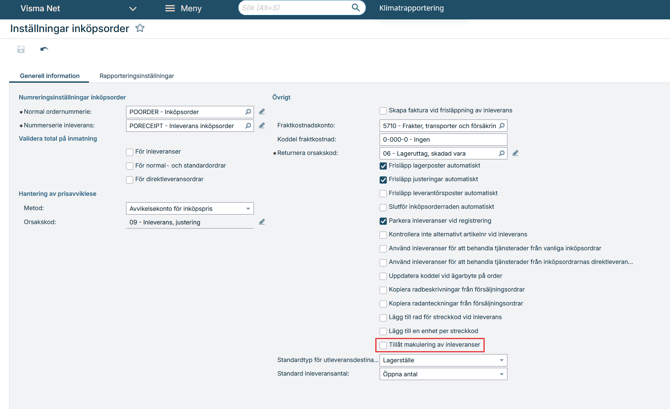
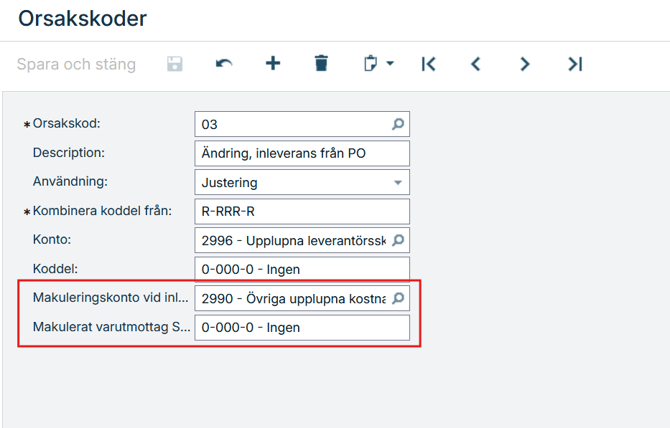
2. Öppna den orsakskod du har valt som standardorsakskod för justering i Inställningar Lager
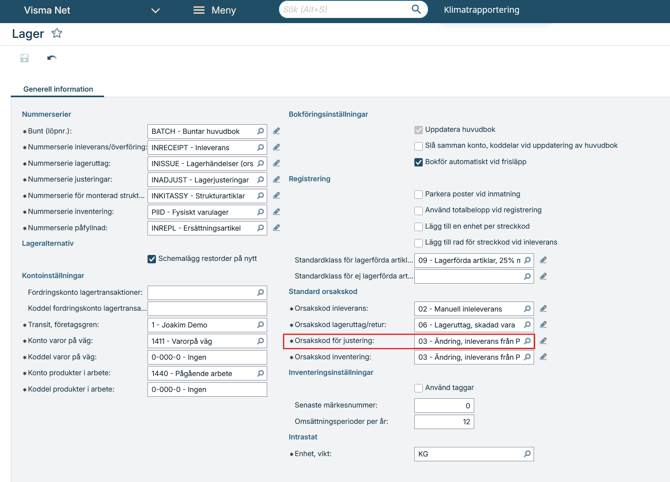
3. Ändra konto för avbokning av kvittot till det konto som företaget använder som inköpsperiodiseringskonto. Om du använder en egen Koddel för kontot måste du ändra till samma Koddel även här.
Så avbryter du en inleverans
Det är snabbt och smidigt att avbryta en inleverans.
Öppna den aktuella inleveransen och välj Åtgärder – Makulera inleverans. Funktionen genomför därefter återföringen direkt.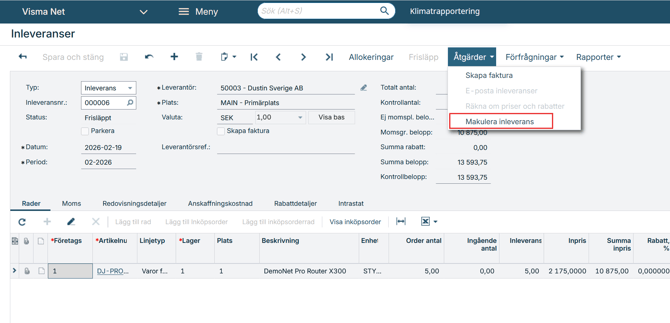
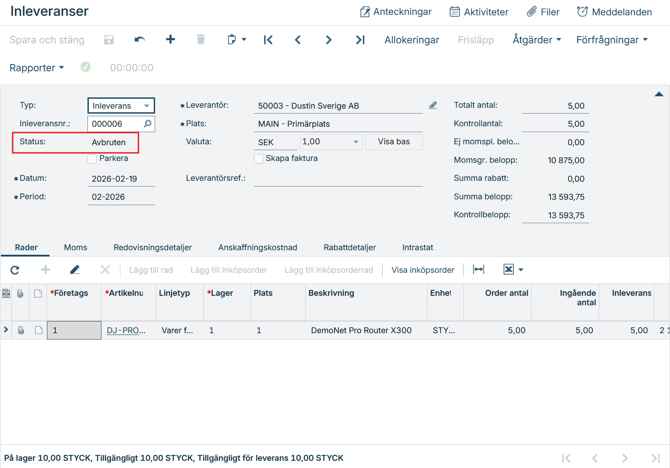
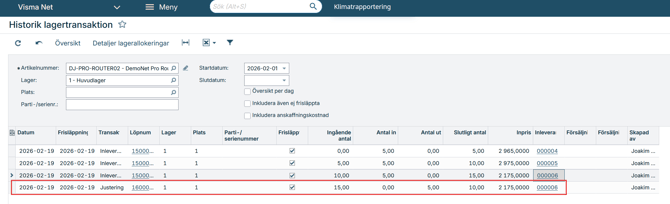
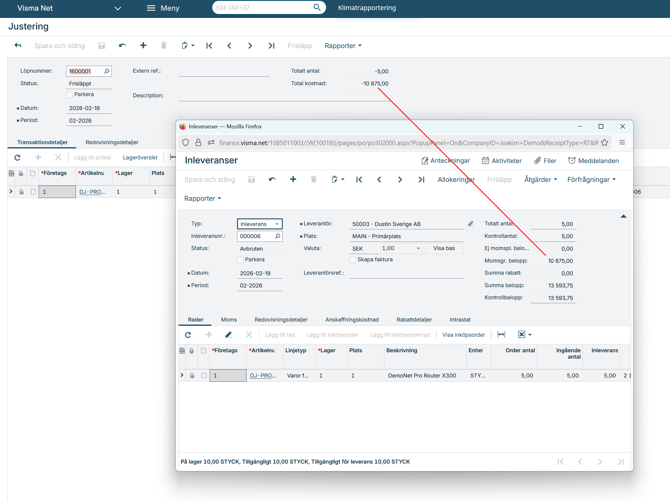
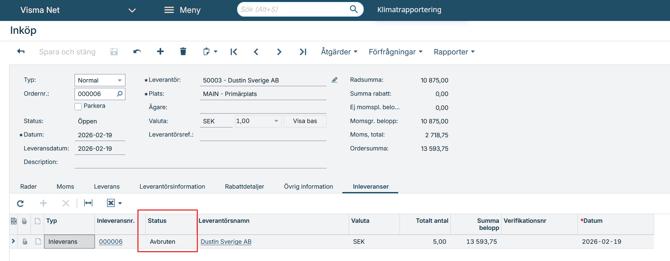
När du genomför åtgärden skapas automatiskt en lagerjustering i bakgrunden som spegelvänder den ursprungliga inleveransen. Justeringen får samma datum och samma inpris som den inleverans som återförs. Samtidigt ändras status på inleveransen till Avbruten, vilket innebär att den inte längre inkluderas i inköpsrapporter.
Exempel:
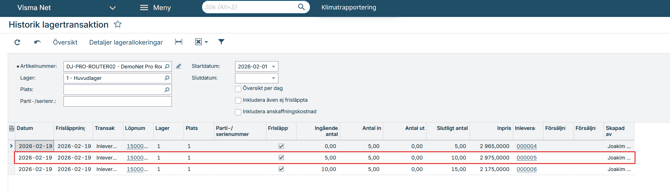
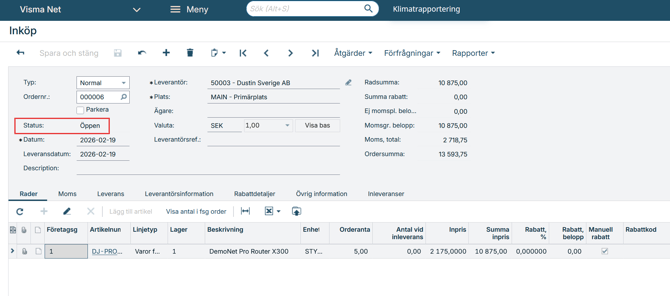
Du har registrerat tre inleveranser med olika inpris och behöver avbryta den andra inleveransen, 000006.