
Avskrivning av faktura
Om en faktura inte betalas till fullo och ett mindre belopp återstår, ligger fakturan kvar som öppen i systemet. Det kan i sin tur leda till att påminnelser skickas trots att det bara handlar om en mindre differens.
Med rutinen Avskrivning kundfordran i Visma Net kan du skriva av restbeloppet så att fakturan stängs. Beloppet bokas enligt den orsakskod som är vald, och beloppsgränsen kan justeras vid behov.
När används avskrivning av kundfordran?
Rutinen används när:
-
en kund har betalat nästan hela fakturan
-
ett mindre restbelopp finns kvar
-
fakturan behöver stängas för att undvika fortsatt hantering eller påminnelser
Så fungerar rutinen
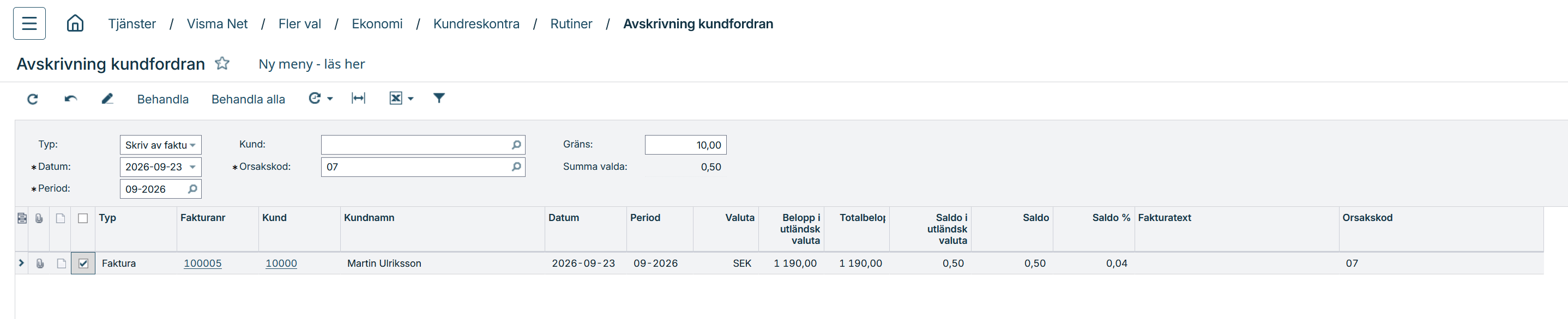
Gå till Visma Net / Fler val / Ekonomi / Kundreskontra / Rutiner / Avskrivning kundfordran
1. Välj kund Fyll i den kund som fakturan avser för att få fram rätt underlag.
2. Justera beloppsgränsen vid behov
Om fakturan inte visas i listan kan du behöva ändra beloppsgränsen. I exemplet har kunden betalat 50 öre för lite och fakturan har därför ett saldo på 0,50. Om beloppsgränsen är inställd på 10,00 visas alla poster med ett saknat saldo upp till det beloppet som valbara. Du kan också ändra beloppsgränsen manuellt direkt i rutan om du behöver hantera en kundfordran med ett högre restbelopp.
3. Kontrollera orsakskoden
Orsakskoden styr vilket konto som används vid bokföringen. Vid behov kan du välja en annan orsakskod så att rätt motkonto används.
4. Välj fakturan och behandla Markera aktuell faktura och klicka på Behandla. När du gör det:
-
fakturan stängs
-
restbeloppet skrivs av
-
bokföringen skapas i bunten enligt vald orsakskod
Resultat
När rutinen är genomförd är fakturan stängd i systemet och restbeloppet bokfört enligt inställningarna för avskrivningen.
Bra att tänka på:
-
Kontrollera alltid att rätt kund är vald.
-
Om fakturan inte visas är beloppsgränsen ofta första inställningen att se över.
-
Säkerställ att orsakskoden är korrekt innan du behandlar posten.
Denna guide är framtagen av TagsIT, certifierad Visma Net-partner. Läs mer om Visma Net här, eller fördjupa dig i Visma Nets ekonomifunktionerna på denna sida.