
1. Behandla kontoutdrag
Den här guiden beskriver hur du behandlar kontoutdrag och matchar betalningar i Visma Net. Du lär dig hur du använder automatisk och manuell matchning, hanterar kundinbetalningar samt döljer poster i systemet.
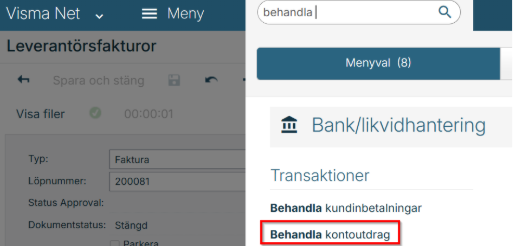
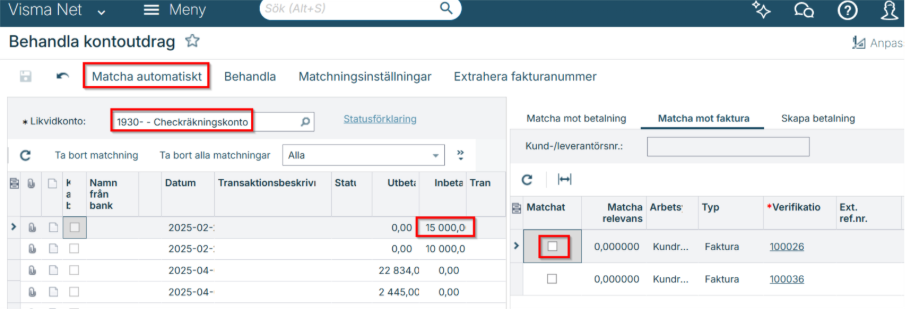
I detta fönster matchar du dina betalningar mot filerna från banken. I vänstra fönstret kan du se alla utbetalningar samt inbetalningar. Det första du gör när du öppnar detta fönster är att välja likvidkonto och trycka påI detta fönster matchar man sina betalningar mot filerna från banken. I vänstra fönstret kan man se alla utbetalningar samt inbetalningar. Det första man gör när man öppnar detta fönster är att välja likvidkonto och trycka på "Behandla automatiskt” för att se vilka betalningar som matchas automatiskt. Därefter kan man se vilka poster som inte matchade automatiskt och matcha dessa manuellt via ”Matcha mot betalning” eller "Skapa betalning” i högra fönstret.
2. Behandla kundinbetalningar
I detta fönster hanterar du kundinbetalningar som kommer in som en samlad summa (klumpsumma) i Behandla kontoutdrag. Välj aktuellt likvidkonto, matcha varje enskild betalning mot rätt faktura och tryck på "Behandla" för att bokföra posterna. Efter att du har matchat och behandlat posterna i Behandla kundinbetalningar går du in i fönstret Behandla kontoutdrag och döljer klumpsumman.
Matcha betalningar
1. Ange likvidkonto
När kontoutdraget har importerats visas posterna från banken i systemet. Genom att klicka på knappen 'Matcha automatiskt' söker systemet efter möjliga matchningar baserat på uppgifter som OCR-nummer, fakturanummer eller referensnummer. Om det finns poster som inte matchar automatiskt kan du ställa dig på en post (inbetalning eller utbetalning) och hantera dessa manuellt genom att kryssa i rutan i högra fönstret för att matcha posterna.
2. Om det inte finns någon post att matcha mot kan man i stället skapa en transaktion i högra fönstret under "Skapa betalning”. Välj arbetsyta och beetalningstyp.
- Betalningsmetod – välj 01 för leverantörsbetalningar eller 02 för övriga betalningar
- Välj konto på raden
- Spara
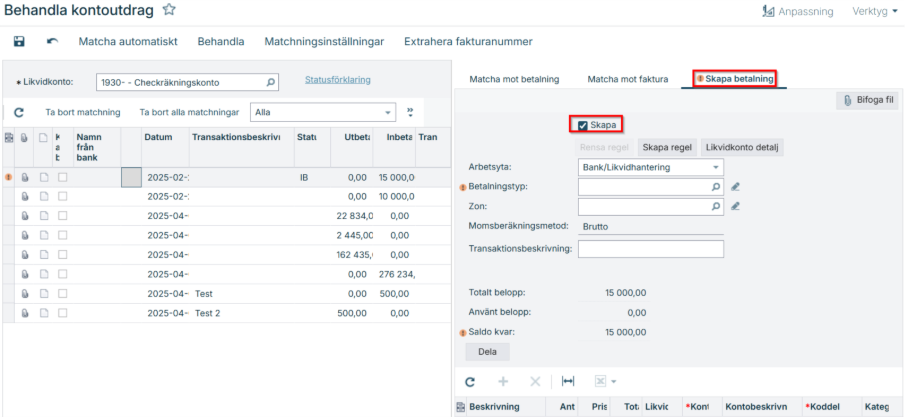
Efter att du har skapat en betalning eller matchat en betalning direkt via "Matcha mot betalning” markeras rutan "Klar att behandla" automatiskt.
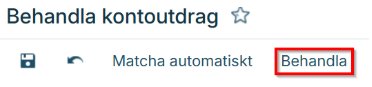
3. För att behandla betalningarna trycker man på spara och därefter ”behandla”
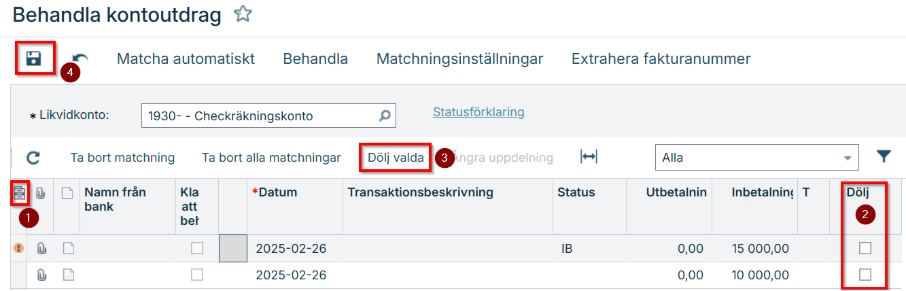
Dölj poster
- Klicka på ikonen "Byrålådan" i vänstra hörnet
- Dra fram kolumnen "Dölj"
- Klicka i den rutan på raden som du vill dölja
- Tryck därefter ”dölj valda”
- Spara
Denna guide är framtagen av TagsIT, certifierad Visma Net-partner. Läs mer om Visma Net här, eller fördjupa dig i Visma Nets ekonomifunktionerna på denna sida.