---
title: Betalningsförslag i Visma Net
description: Hur du förbereder en betalning i Visma Net samt godkännande och överföring till autopay för betalning.
---
[Hoppa till innehåll](https://support.tagsit.se/kunskapsbank/betalningsförslag-i-visma-net#main-content)
Svenska
Visa undermenyer för översättningar

Öppna huvudnavigering
Stäng huvudnavigering
- Svenska
Visa undermenyer för översättningar
- [Kontakta oss](https://www.tagsit.se/helpdesk/)
[Kontakta oss](https://www.tagsit.se/helpdesk/)
Hur kan vi hjälpa dig?
- Det finns inga förslag eftersom sökfältet är tomt.
1. [TagsIT Kunskapsbank](https://support.tagsit.se/kunskapsbank?hsLang=sv)
2. [Visma Net](https://support.tagsit.se/kunskapsbank/visma-net?hsLang=sv)
3. [Bank och likvidhantering](https://support.tagsit.se/kunskapsbank/visma-net?hsLang=sv#bank-och-likvidhantering)
# Betalningsförslag i Visma Net
## Hur du förbereder en betalning i Visma Net för att därefter godkänna och skicka den till autopay för betalning.
### Den här guiden beskriver hur du skapar ett betalningsförslag i Visma Net och godkänner betalningar i AutoPay. Du väljer vilka leverantörsfakturor som ska betalas, skickar dem till AutoPay och godkänner sedan betalningarna med ditt Visma-lösenord och Authenticator-appen innan de skickas till banken. Visma Net
1. Betalningsförslag
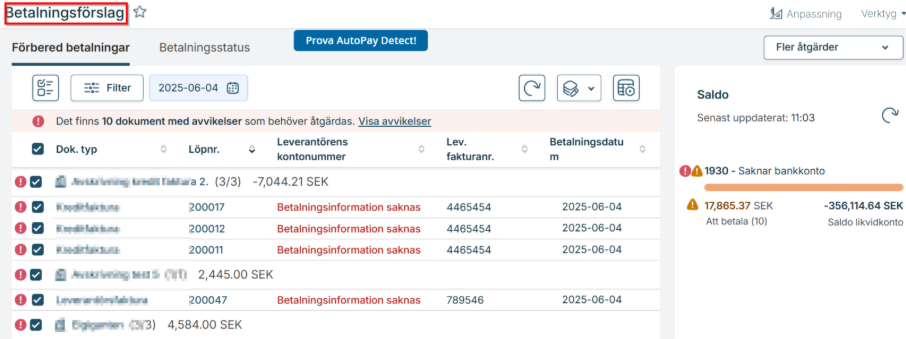
2. Välj datum fram till.
Alla obetalda leverantörsfakturor fram till dagens datum visas och är förvalda när fönstret öppnas.
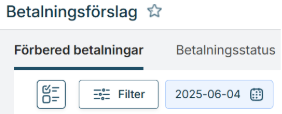
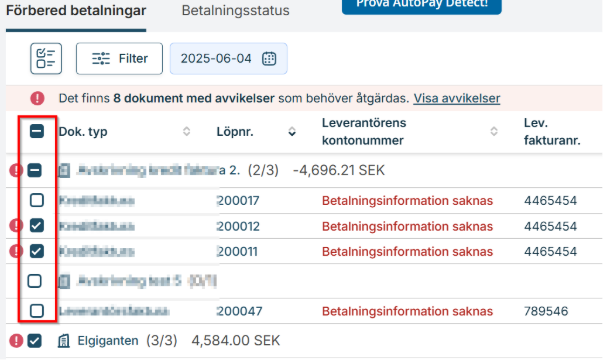
3. Markera de fakturor du vill betala, samt avmarkera om det är några fakturor du inte vill skicka för betalning.
4. Bekräfta utbetalning
Skicka till Autopay
### Autopay
1. Öppna Autopay
2. Godkänna
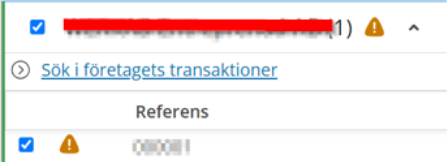
Här hamnar alla betalningar som ni vill godkänna och skicka till banken

3. Tryck i godkänn betalning
4. Skriv in ditt visma lösenord och kod på Authenticator appen
5. Skicka till banken
### Allmän information om fönstret betalningsförslag
1. Alla leverantörsfakturor som har betalningsmetod 01 på sig hamnar under betalningsförslag. Har man gjort en manuell leverantörsfaktura som man betalat manuellt i banken och inte vill ha med denna i betalningsförslag fönstret ska den ha betalningsmetod 03 på sig.
2. Vad är “Betala fram till datum”? Alla obetalda leverantörsfakturor fram till dagens datum visas och är förvalda när fönstret öppnas.
3. Anpassa filtren som du vill Filtrera på Betala fram till datum, Leverantör, Leverantörsklass, Betalningsmetod, Likvidkonto och/eller Rabattdatum fram till.
4. Betalningsdatum uppdateras med automatik Har förfallodatum passerat dagens datum, uppdateras automatiskt betalningsdatum på fakturan till dagens datum.
5. Nedanstående fält är möjliga att ändra:
1. Betalningsdatum
2. Belopp att betala
3. Prioritet
4. Betala separat
6. Är den gröna knappen Bekräfta utbetalning inaktiverad har ett fel upptäckts. Korrigera betalningsposterna innehållande felaktigheter eller, avmarkera de felaktiga posterna för att aktivera knappen igen för att kunna skapa betalningen.
7. Status
1. Visa, åtgärda och skicka om betalningsförslag: Allt detta kan du hantera från fliken Status.
2. Misslyckade betalningar Här visas betalningar som av någon anledning misslyckats att skickas iväg för betalning. När fakturor skickas till AutoPay och detta inte lyckas, då måste du, som användare, ta hand om problemet så snart som möjligt för att fakturorna ska kunna skickas iväg för betalning.
3. Se fakturor som ingår i bunten Klicka på pilen längst till höger på raden för att se information om betalningsbunten .
4. Hantera fel direkt: Innehåller bunten något fel visas information om vad felet är i statusfältet. Du kan direkt från fliken Status öppna leverantören och fakturan (i ett nytt fönster) för att korrigera eventuella fel. När felet är åtgärdat klickar du på knappen Skicka igen för att skicka om betalningsbunten.
---
*Denna guide är framtagen av [TagsIT, certifierad Visma Net-partner](https://tagsit.se/visma-net-certifierad-partner/). Läs[mer om Visma Net här](https://tagsit.se/visma-net-erp/), eller [fördjupa dig i Visma Nets ekonomifunktionerna](https://tagsit.se/visma-net-ekonomi/)på denna sida.*
- [Visma Net](https://support.tagsit.se/kunskapsbank/visma-net?hsLang=sv#main-content)
- [Redovisning](https://support.tagsit.se/kunskapsbank/visma-net?hsLang=sv#redovisning)
- [Anläggningsregister](https://support.tagsit.se/kunskapsbank/visma-net?hsLang=sv#anl%C3%A4ggningsregister)
- [Bank och likvidhantering](https://support.tagsit.se/kunskapsbank/visma-net?hsLang=sv#bank-och-likvidhantering)
- [Kundreskontra](https://support.tagsit.se/kunskapsbank/visma-net?hsLang=sv#kundreskontra)
- [Leverantörsreskontra](https://support.tagsit.se/kunskapsbank/visma-net?hsLang=sv#leverant%C3%B6rsreskontra)
- [System](https://support.tagsit.se/kunskapsbank/visma-net?hsLang=sv#system)
- [Order och utleverans](https://support.tagsit.se/kunskapsbank/visma-net?hsLang=sv#order-och-utleverans)
- [Inköp och inleverans](https://support.tagsit.se/kunskapsbank/visma-net?hsLang=sv#ink%C3%B6p-och-inleverans)
- [Skattehantering](https://support.tagsit.se/kunskapsbank/visma-net?hsLang=sv#skattehantering)
- [OneStop Reporting](https://support.tagsit.se/kunskapsbank/onestop-reporting?hsLang=sv#main-content)
- [Rapportering](https://support.tagsit.se/kunskapsbank/onestop-reporting?hsLang=sv#rapportering)
- [Adminstration](https://support.tagsit.se/kunskapsbank/onestop-reporting?hsLang=sv#adminstration)
- [Rillion Prime](https://support.tagsit.se/kunskapsbank/rillion-prime?hsLang=sv#main-content)
- [Fakturahantering](https://support.tagsit.se/kunskapsbank/rillion-prime?hsLang=sv#fakturahantering)
- [Administration](https://support.tagsit.se/kunskapsbank/rillion-prime?hsLang=sv#administration)
- [Attest](https://support.tagsit.se/kunskapsbank/rillion-prime?hsLang=sv#attest)
- [Felsökning](https://support.tagsit.se/kunskapsbank/rillion-prime?hsLang=sv#fels%C3%B6kning)
- [Allmänt](https://support.tagsit.se/kunskapsbank/allm%C3%A4nt?hsLang=sv)
[](http://www.tagsit.se)
[mailto:email@email.com](mailto:email@email.com)
Upphovsrätt © 2026, TagsIT AB