---
title: Hantera ROT & RUT i Visma Net
description: Lär dig hantera ROT- och RUT-avdrag i Visma Net på rätt sätt. Här får du en tydlig steg-för-steg-guide som visar hur du aktiverar funktionerna, skapar fakturor och skickar begäran om ersättning till Skatteverket.
---
[Hoppa till innehåll](https://support.tagsit.se/kunskapsbank/hantera-rot-rut-i-visma-net#main-content)
Svenska
Visa undermenyer för översättningar

Öppna huvudnavigering
Stäng huvudnavigering
- Svenska
Visa undermenyer för översättningar
- [Kontakta oss](https://www.tagsit.se/helpdesk/)
[Kontakta oss](https://www.tagsit.se/helpdesk/)
Hur kan vi hjälpa dig?
- Det finns inga förslag eftersom sökfältet är tomt.
1. [TagsIT Kunskapsbank](https://support.tagsit.se/kunskapsbank?hsLang=sv)
2. [Visma Net](https://support.tagsit.se/kunskapsbank/visma-net?hsLang=sv)
3. [Kundreskontra](https://support.tagsit.se/kunskapsbank/visma-net?hsLang=sv#kundreskontra)
# Hantera ROT & RUT i Visma Net
## Lär dig hantera ROT- och RUT-avdrag i Visma Net på rätt sätt. Här är en steg-för-steg-guide som visar hur du aktiverar funktionerna, skapar fakturor och skickar begäran om ersättning till Skatteverket.
För att hantera ROT- och RUT-avdrag i Visma Net krävs att vissa funktioner är aktiverade och att du följer särskilda arbetsflöden. Nedan följer en steg-för-steg-guide – från aktivering av funktioner till fakturahantering och begäran om ersättning hos Skatteverket.
### Inställningar
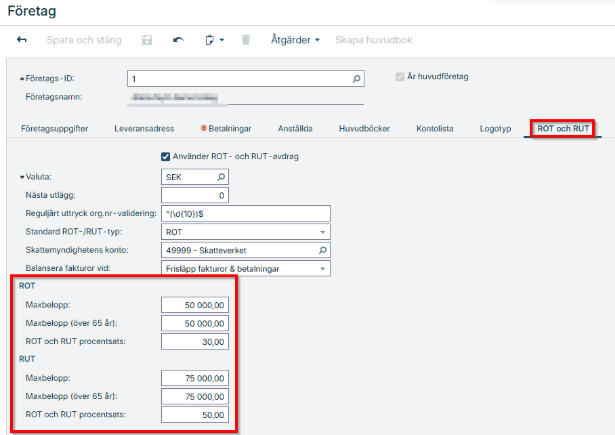
Under ”Företag” kan man ställa in procentsatsen för ROT & RUT i Visma.net. Värdena som sätts är enligt Skatteverkets regler. Dessa ändras ej automatiskt i företag som har aktiverat funktionen så vid en ändring av värdena från Skatteverket så måste detta ändras här. Här väljer du även Standardtyp för vilken typ du vill använda som standard vid fakturaregistrering. Kanske använder du endast ROT eller RUT.
### Skapa och hantera kundfaktura med ROT-/RUT-avdrag
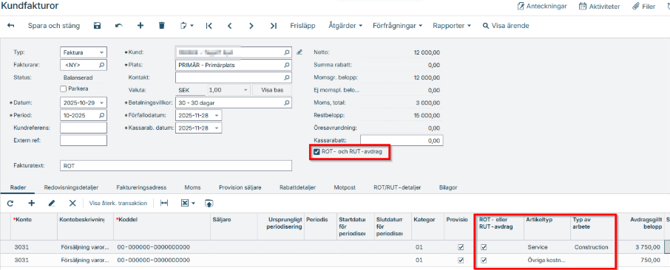
1\. Gå till **Kundreskontra \> Kundfakturor** (AR3010PL) och skapa ny faktura.
2\. Lägg till din ROT-/RUT-artikel.
3\. Markera rutan **ROT- och RUT-avdrag**.
4\. Gå till fliken ROT/RUT-detaljer:
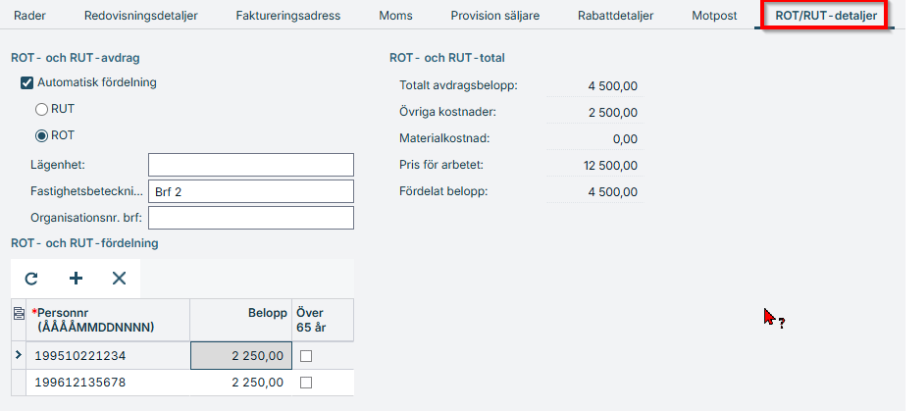
- På fliken ROT- och RUT-detaljer markerar man om det är ROT- eller RUT-faktura. · Om det är en ROT-faktura ska fastighetsbeteckning anges om det gäller fastighet och om det gäller bostadsrätt så ska lägenhetsnummer och bostadsrättsföreningens organisationsnummer anges.
- Du väljer också hur beloppet ska fördelas mellan olika personer. Automatiskt eller enligt specifika belopp. Med automatisk fördelning fördelas summan jämnt mellan de angivna personerna.
- Ange personnummer för de personer som beloppet ska fördelas på. Köparens personnummer anges i formatet 193601010101 (12 siffror). Gällande bostadsrättsföreningens org.nr anges 10 siffror som t ex 5565675906. Om personen är över 65 år måste rutan för detta kryssas i manuellt. Systemet känner tyvärr inte av detta.
Granska fliken ROT- och RUT-total för att se korrekt avdragsbelopp.
### Frisläpp fakturan
När fakturan är klar frisläpper du den. Vad som händer här beror på vad som ställts in på Inställningar - Företag (CS1015PL) i fliken "ROT och RUT"
Frisläpp fakturor & betalningar. Två nya dokument skapas automatiskt:
- Kreditnota kopplad till kunden, motsvarande avdragsbeloppet.
- Debetjustering kopplad till Skatteverket, motsvarande samma belopp.
När kunden betalar sitt belopp stängs fakturan. Debetjusteringen förblir öppen tills Skatteverket har betalat ersättningen.
Underlag för ROT- och RUT-arbeten:
- Fakturan hanteras utan att extra dokument skapas.
- Kunden betalar sitt belopp, och ersättningen från Skatteverket kopplar man till fakturan när den mottas.
### Begär ersättning från Skatteverket
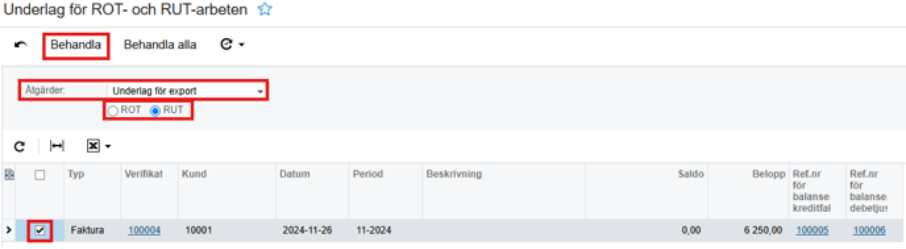
1. Gå till Kundreskontra \> Underlag för ROT- och RUT-arbeten (AR531000).
2. Välj åtgärd: Underlag för export.
3. Välj ROT eller RUT och markera den aktuella fakturan.
4. Klicka på Behandla.Begär ersättning från Skatteverket
Systemet skapar en XML-fil för uppladdning hos Skatteverket.
När ersättning mottas:
- Frisläpp fakturor & betalningar: Betalningen kopplas till debetjusteringen.
- Underlag för ROT- och RUT-arbeten: Betalningen kopplas direkt till fakturan.
### Avslag från Skatteverket på ROT faktura
Vid avslag från Skatteverket på ROT-fakturor hanterar du situationen i Visma Net genom att skapa en kreditfaktura som korrigerar den ursprungliga fakturan.
**Skapa en kreditfaktura på ursprungsfakturan:**
- Skapa en kreditfaktura som motsvarar det ROT-avdrag som avslagits.
- Korrigera fakturarader och moms så att kreditfakturan speglar det avslagna beloppet.
**Skapa en ny kundfaktura till privatpersonen:**
- Skapa en ny faktura till privatpersonen för det ROT-avdrag som Skatteverket inte godkände.
- Ange beloppet utan ROT-avdrag, alltså det fulla beloppet kunden ska betala.
- Kontrollera att moms och andra uppgifter är korrekta på den nya fakturan.
**Frisläpp och skicka båda fakturor:**
- Frisläpp kreditfakturan och den nya fakturan i systemet för bokföring.
- Skicka den nya fakturan till privatpersonen som en separat faktura.
---
*Denna guide är framtagen av [TagsIT, certifierad Visma Net-partner](https://tagsit.se/visma-net-certifierad-partner/). Läs[mer om Visma Net här](https://tagsit.se/visma-net-erp/), eller [fördjupa dig i Visma Nets ekonomifunktionerna](https://tagsit.se/visma-net-ekonomi/)på denna sida.*
- [Visma Net](https://support.tagsit.se/kunskapsbank/visma-net?hsLang=sv#main-content)
- [Redovisning](https://support.tagsit.se/kunskapsbank/visma-net?hsLang=sv#redovisning)
- [Anläggningsregister](https://support.tagsit.se/kunskapsbank/visma-net?hsLang=sv#anl%C3%A4ggningsregister)
- [Bank och likvidhantering](https://support.tagsit.se/kunskapsbank/visma-net?hsLang=sv#bank-och-likvidhantering)
- [Kundreskontra](https://support.tagsit.se/kunskapsbank/visma-net?hsLang=sv#kundreskontra)
- [Leverantörsreskontra](https://support.tagsit.se/kunskapsbank/visma-net?hsLang=sv#leverant%C3%B6rsreskontra)
- [System](https://support.tagsit.se/kunskapsbank/visma-net?hsLang=sv#system)
- [Order och utleverans](https://support.tagsit.se/kunskapsbank/visma-net?hsLang=sv#order-och-utleverans)
- [Inköp och inleverans](https://support.tagsit.se/kunskapsbank/visma-net?hsLang=sv#ink%C3%B6p-och-inleverans)
- [Skattehantering](https://support.tagsit.se/kunskapsbank/visma-net?hsLang=sv#skattehantering)
- [OneStop Reporting](https://support.tagsit.se/kunskapsbank/onestop-reporting?hsLang=sv#main-content)
- [Rapportering](https://support.tagsit.se/kunskapsbank/onestop-reporting?hsLang=sv#rapportering)
- [Adminstration](https://support.tagsit.se/kunskapsbank/onestop-reporting?hsLang=sv#adminstration)
- [Rillion Prime](https://support.tagsit.se/kunskapsbank/rillion-prime?hsLang=sv#main-content)
- [Fakturahantering](https://support.tagsit.se/kunskapsbank/rillion-prime?hsLang=sv#fakturahantering)
- [Administration](https://support.tagsit.se/kunskapsbank/rillion-prime?hsLang=sv#administration)
- [Attest](https://support.tagsit.se/kunskapsbank/rillion-prime?hsLang=sv#attest)
- [Felsökning](https://support.tagsit.se/kunskapsbank/rillion-prime?hsLang=sv#fels%C3%B6kning)
- [Allmänt](https://support.tagsit.se/kunskapsbank/allm%C3%A4nt?hsLang=sv)
[](http://www.tagsit.se)
[mailto:email@email.com](mailto:email@email.com)
Upphovsrätt © 2026, TagsIT AB