
Innan du börjar
Den här guiden beskriver hur du skapar en ny användare i Visma Net Admin, tilldelar rätt företag och roller samt återkallar åtkomst vid behov.
För att få tillgång till Admin behöver du ha behörighet för tjänsten. Börja med att gå till home.visma.com och välj Admin.
Om du inte ser alternativet Admin kan du:
- kontakta administratören hos er, eller
- höra av dig till oss på TagsIT för hjälp.
Skapa en ny användare
- Öppna Admin.
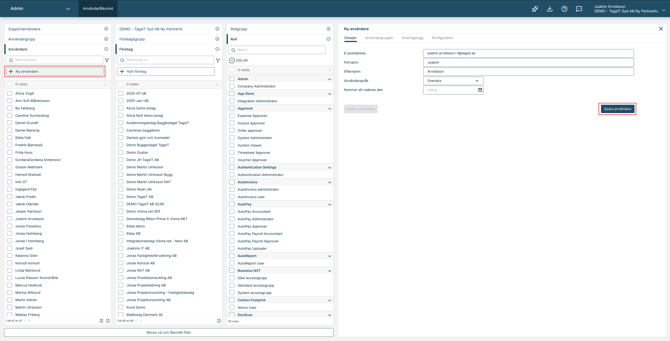
- Klicka på Ny användare i menyn till vänster.
- Fyll i användarens uppgifter i panelen till höger (t.ex. namn, e-postadress och användarroll).
- Klicka på Spara användare.
Tilldela företag och roller
När användaren är skapad kan du tilldela åtkomst till rätt företag och systemroller (definierade behörighetsprofiler som styr vad användaren kan se och göra i systemet).
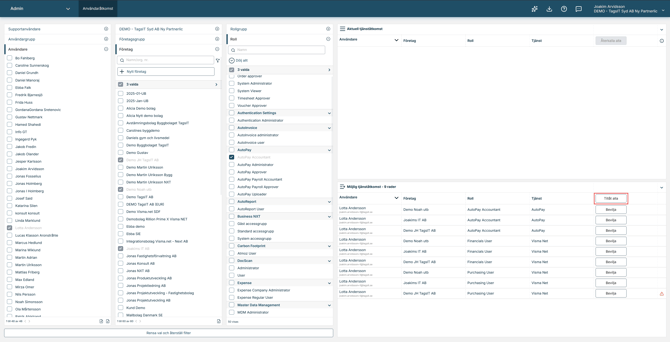
- Markera användaren i den vänstra kolumnen.
- Markera det företag som användaren ska få tillgång till i mittenkolumnen.
- Markera de roller som användaren ska ha i den högra kolumnen.
Det går att markera flera användare, företag och roller samtidigt. Kombinationen av dina val visas till höger, där du sedan klickar på Bevilja alla.
Återkalla åtkomst
Om du vill ta bort en användares åtkomst markerar du användaren, företaget och rollerna på samma sätt som i föregående avsnitt, men klickar på Återkalla alla i stället för Bevilja alla. Du kan även ta bort enstaka roller om du bara vill justera delar av behörigheten.
Om du behöver återställa åtkomst för en användare som tidigare återkallats följer du samma steg som i avsnittet Tilldela företag och roller och klickar på Bevilja alla.
Denna guide är framtagen av TagsIT, certifierad Visma Net-partner. Läs mer om Visma Net här, eller fördjupa dig i Visma Nets ekonomifunktionerna på denna sida.