
I Visma Net hanteras moms normalt genom att systemet använder zoner, kategorier och momskoder. Du behöver därför normalt inte kontera momsen direkt på ett momskonto.
Principen kan förenklat beskrivas så här:
Zon på fakturan + kategori på transaktionsraden = momskod
Det innebär att samma kategori kan ge olika momshantering beroende på vilken zon som används på fakturan.
1. Zoner – var kunden eller leverantören hör hemma
Zonen används för att ange vilket område kunden eller leverantören tillhör.
I den standarduppsättning som används i exemplen i den här artikeln finns bland annat:
- 01 – Inhemsk
- 02 – EU handel
- 03 – Export/import
Zonen hämtas vanligtvis från inställningarna på kund- eller leverantörsklassen och följer sedan med till kunden eller leverantören.
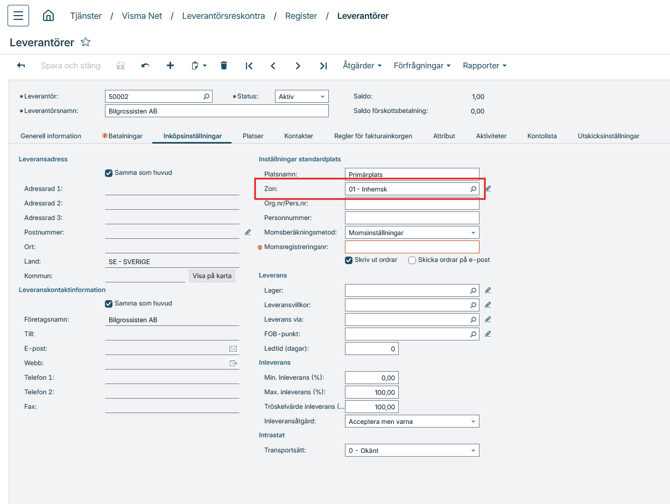
När du registrerar en faktura hämtas zonen från kunden eller leverantören till fakturan.
Tips: Om momsen blir fel på en faktura är zonen därför en av de första inställningarna du bör kontrollera.
2. Kategorier – styr momshanteringen på transaktionsraden
Kategorin används för att ange vilken typ av momshantering som ska gälla för en transaktionsrad.I stället för att själv kontera momsen direkt på ett momskonto anger du rätt kategori på raden.
Kategorin används sedan tillsammans med fakturans zon för att bestämma vilken momskod som ska användas.
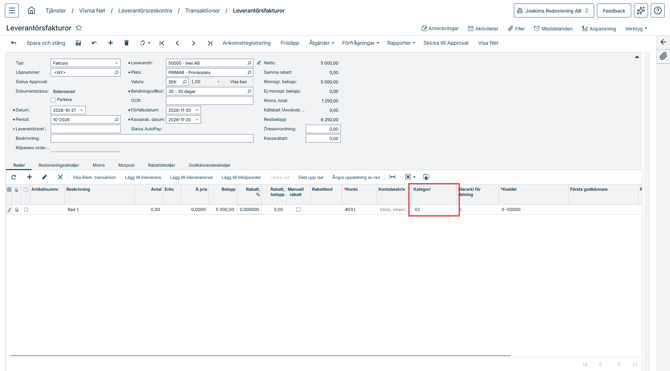
Det innebär också att samma kategori kan resultera i olika momskoder beroende på fakturans zon.
3. Momskoder – styr den slutliga momsbehandlingen
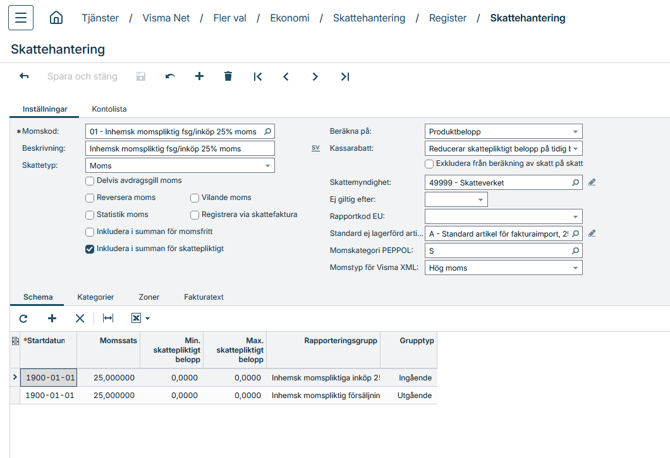
I Skattehantering finns de momskoder som används i systemet.
Momskoden innehåller de inställningar som ligger till grund för hur momsen behandlas, exempelvis:
- vilket momskonto som används
- vilken momsprocentsats som gäller
- hur transaktionen hanteras i momsrapporteringen
Vilken momskod som används på transaktionen bestäms utifrån kombinationen av zon och kategori enligt företagets konfiguration.
Zon + kategori → momskod → momsbehandling
Om du registrerar momstransaktioner manuellt direkt i verifikationsregistreringen så kringgår du det här systemet eftersom att zon saknas. Du behöver då själv se till att det blir korrekt. Läs mer här om hur du registrerar momstransaktioner manuellt.
Exempel 1: Inhemskt inköp med 25 % moms
I detta exempel används en standarduppsättning där leverantörsklass 10 – Inhemska leverantörer är kopplad till zon 01 – Inhemsk.
Steg 1 – Skapa eller kontrollera leverantören
Kontrollera att leverantören har rätt leverantörsklass.
I exemplet används:
Leverantörsklass: 10 – Inhemska leverantörer
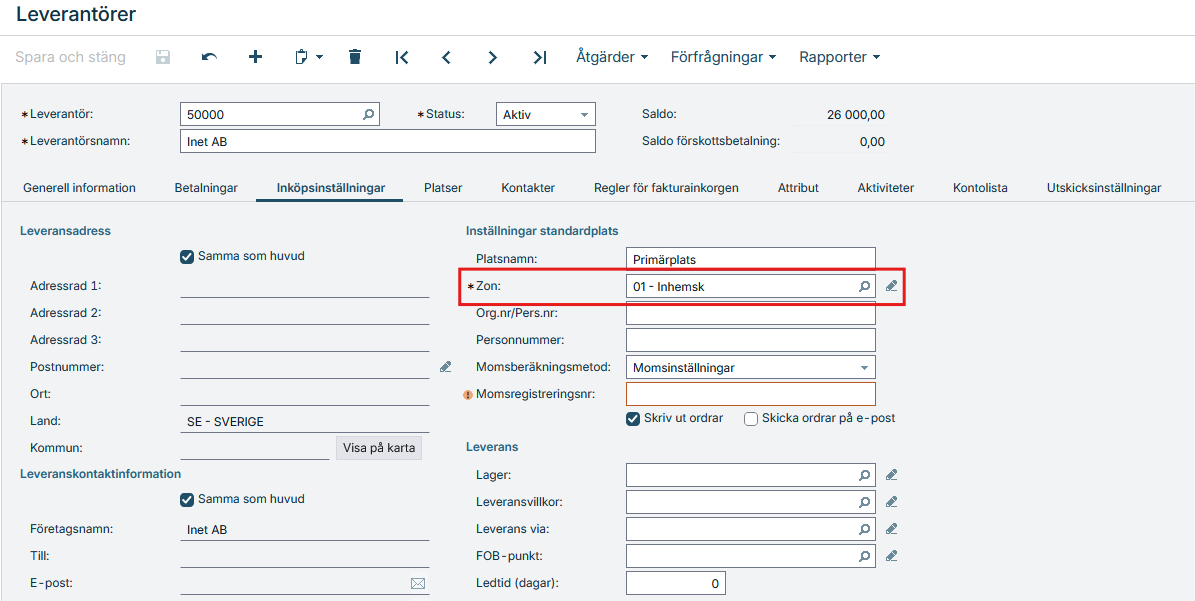
Zon: 01 – Inhemsk
Zonen hämtas från leverantörens inställningar.
Steg 2 – Registrera leverantörsfakturan
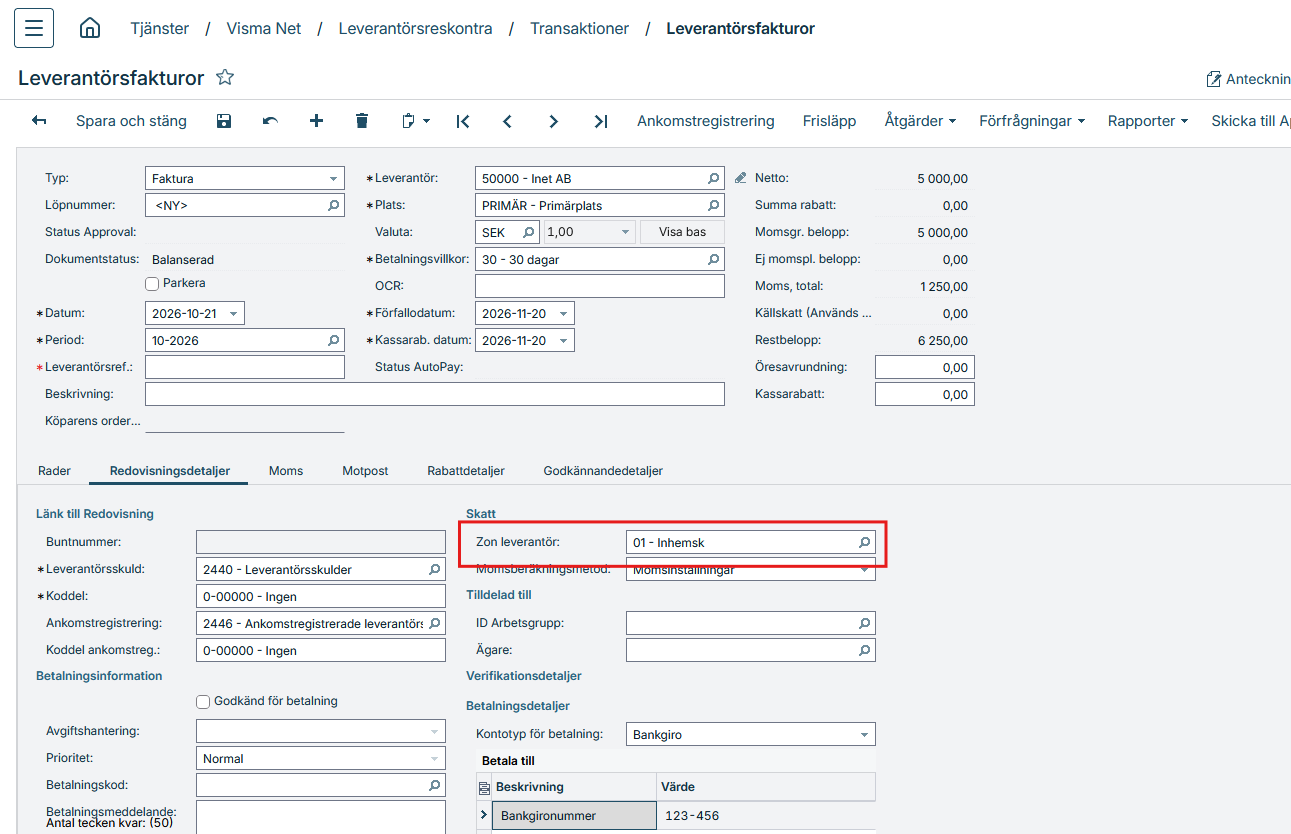
När leverantörsfakturan registreras följer zon 01 – Inhemsk med från leverantören till fakturan.
Kontrollera att fakturan har rätt zon innan du går vidare.
Steg 3 – Ange kategori
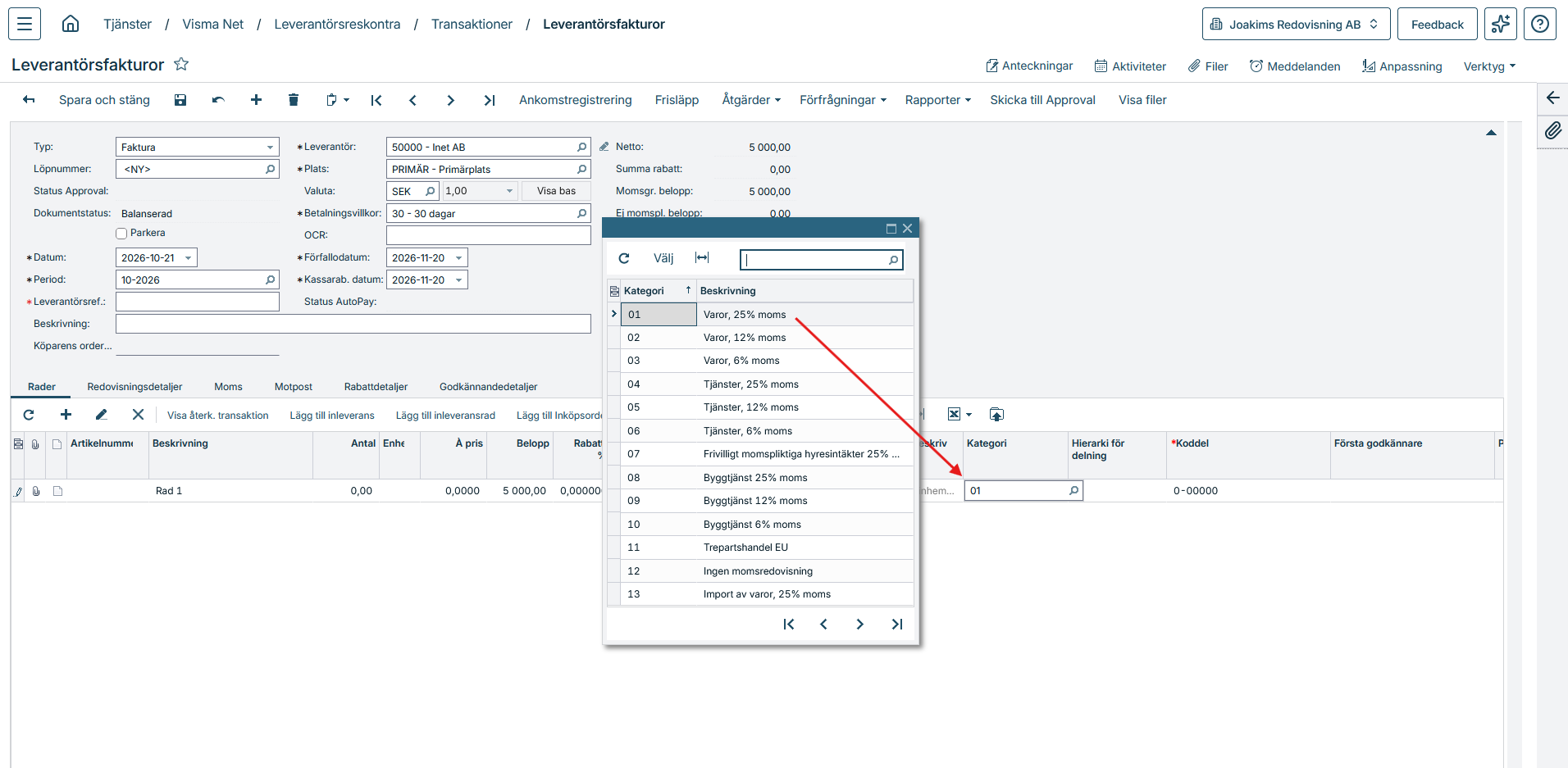
På transaktionsraden anger du den kategori som ska användas för inköpet, i detta fall kategorin för 25 % moms enligt företagets uppsättning (01).
Steg 4 – Kontrollera momskoden
Kombinationen av:
Zon 01 – Inhemsk + kategori för 25 % moms
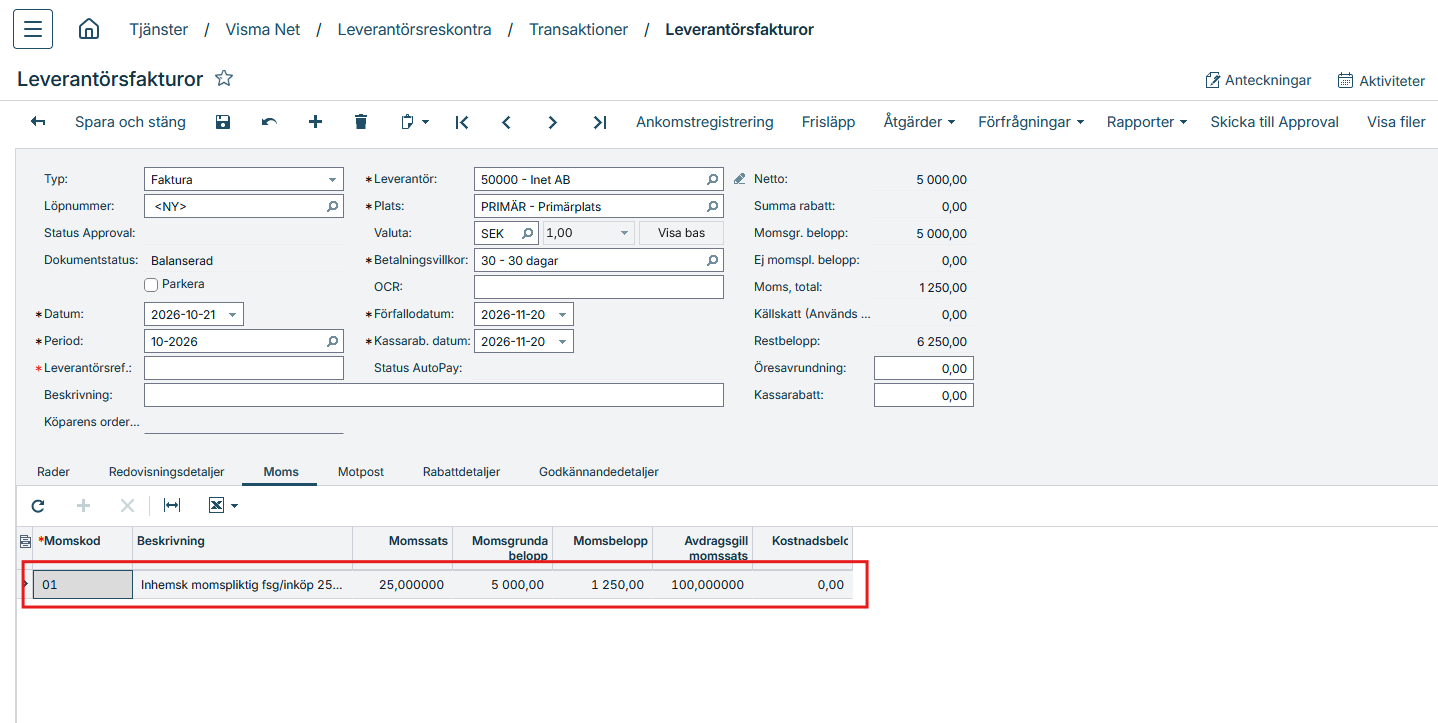
ger, i den här exempeluppsättningen, momskoden för inhemsk ingående moms 25%.
Kontrollera alltid vilken momskod som faktiskt skapats på transaktionen innan fakturan frisläpps.
Exempel 2: Tjänsteinköp från EU med omvänd moms
Principen blir särskilt tydlig när vi jämför med en leverantör inom EU.
I det här exemplet tillhör leverantören leverantörsklass 20 – EU-leverantör, vilken är kopplad till zon 02 – EU handel.
Steg 1 – Kontrollera leverantörens zon
Kontrollera att leverantören har rätt leverantörsklass och zon.
I exemplet används:
Leverantörsklass: 20 – EU-leverantör
Zon: 02 – EU handel
Steg 2 – Registrera leverantörsfakturan
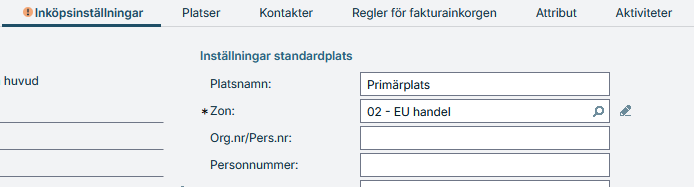
När fakturan registreras hämtas zon 02 – EU handel från leverantören.
Steg 3 – Ange kategori
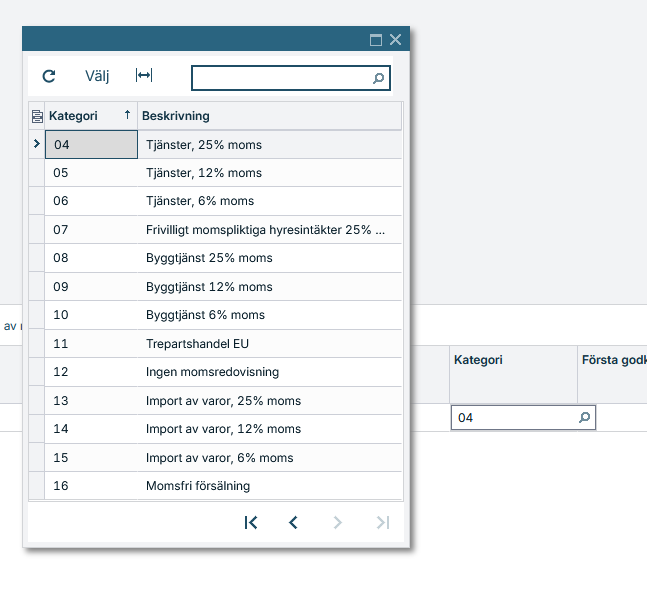
Ange den kategori som ska användas för tjänsteinköpet. I detta exempel 04 - Tjänster, 25% moms.
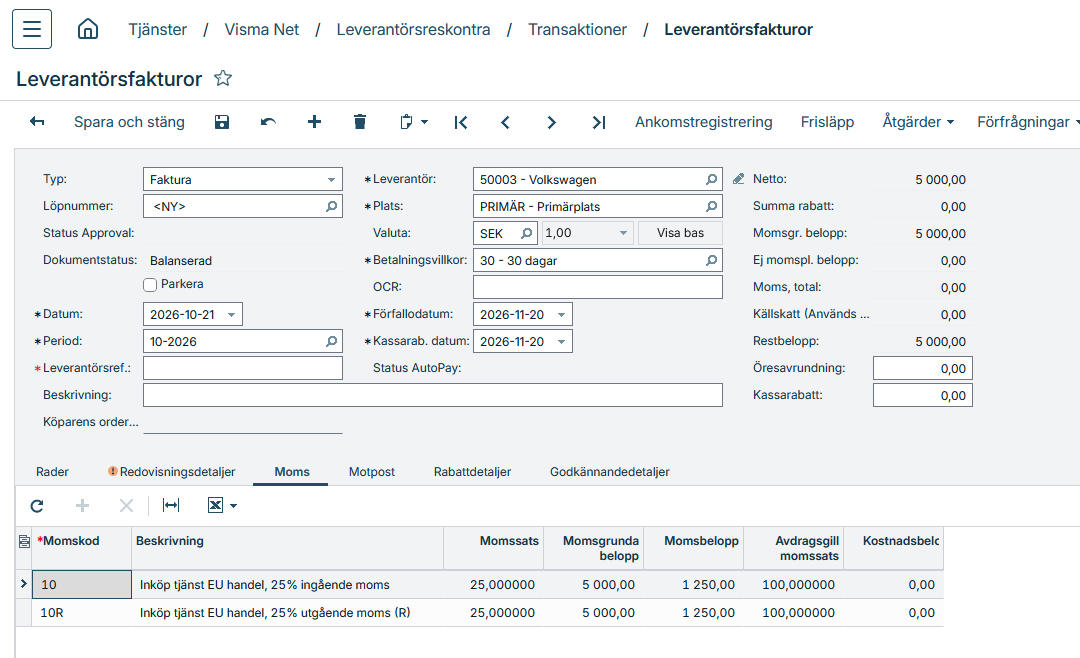
Steg 4 – Kontrollera momskoden
Kombinationen av:
Zon 02 – EU handel + vald kategori
ger, i den här exempeluppsättningen, momskoden för omvänd moms vid tjänsteinköp från EU.
Det är alltså kombinationen av zon och kategori som avgör momshanteringen. Kategorin ensam avgör inte vilken momskod som används.
Hantering av byggmoms
Omvänd byggmoms (officiellt omvänd betalningsskyldighet inom byggsektorn) innebär att säljaren fakturerar en byggtjänst utan moms, och det i stället är köparen som räknar ut och redovisar momsen till Skatteverket.
I Visma Net finns 3 kategorier uppsatta som kan användas för byggmoms:
-
08 - Byggtjänst 25% moms
-
09 - Byggtjänst 12% moms
-
10 - Byggtjänst 6% moms
Dessa kan användas för att få en korrekt hantering av den här typen av moms och finns som standard i alla Visma Net bolag.
Om momsen blir fel
Om en faktura får fel moms är det bra att börja med att kontrollera följande:
- Vilken zon har fakturan?
- Vilken kategori används på transaktionsraden?
- Vilken momskod har kombinationen resulterat i?
- Är momskoden korrekt konfigurerad för den aktuella momshanteringen?
Kontrollera också grundinställningarna för kunden eller leverantören om problemet återkommer på flera fakturor.
Observera: Exemplen i artikeln utgår från den beskrivna standarduppsättningen. Zoner, kategorier, momskoder och leverantörsklasser kan vara konfigurerade på andra sätt i ert företag. Kontrollera därför alltid företagets inställningar innan ni gör förändringar.
Denna guide är framtagen av TagsIT, certifierad Visma Net-partner. Läs mer om Visma Net här, eller fördjupa dig i Visma Nets ekonomifunktionerna på denna sida.