
För att man ska kunna hantera påminnelser i Visma Net krävs en del konfiguration och förberedelser innan. Systemet erbjuder möjlighet att konfigurera inställningar för urval av fakturor som ska omfattas av påminnelser, lägga till påminnelseavgifter samt distribuera påminnelser via e-post. Artikeln beskriver hela processen – från förberedelser och anpassning av påminnelsemallar till utskrift och e-postutskick.
Förberedelser
Aktivera påminnelsehantering
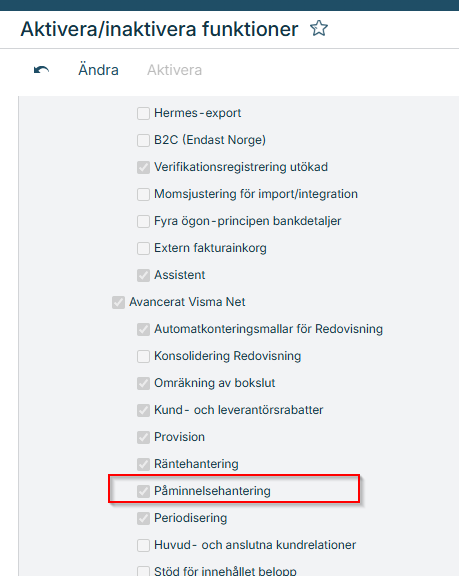
Gå till Meny – Fler val – System – Licenshantering – Aktivera/inaktivera funktioner. Se till så att funktionen för Påminnelsehantering är aktiv. Om den inte är det aktiverar du den genom att klicka på Ändra och kryssa i rutan för Påminnelsehantering. Klicka sedan på Aktivera.
Påminnelsetext
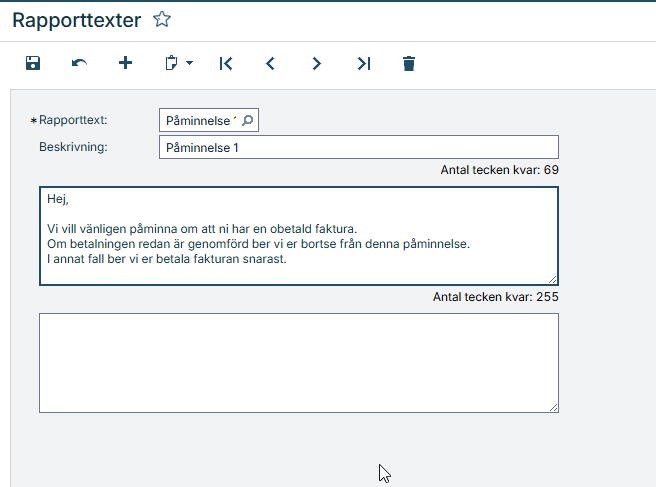
För att skapa specifika påminnelsetexter till dina påminnelseutskick så går du till Meny – Kundreskontra – Egenskaper – Rapporttexter. Detta är alltså texten som kommer på fakturan.
Klicka på + om du vill skapa en ny, och skriv in vad du vill ska stå på påminnelsen.
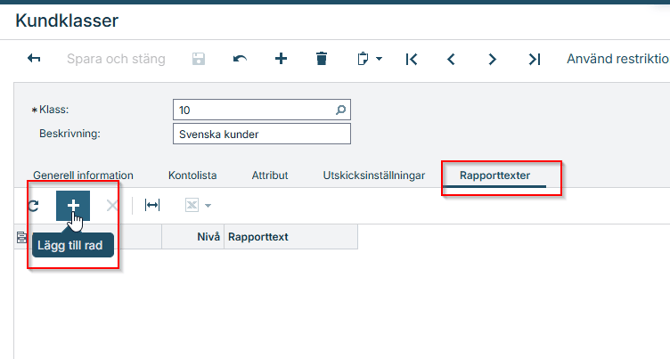
Din påminnelsetext ska du sedan kopplas till dina påminnelser (detta kan du läsa om längre ner i artikeln) men du behöver även koppla detta till kundklassen.
Gå till Meny – kundreskontra – Egenskaper – Kundklasser. Klicka din in på en kundklass och inne i fliken Rapporttexter klickar du på +.
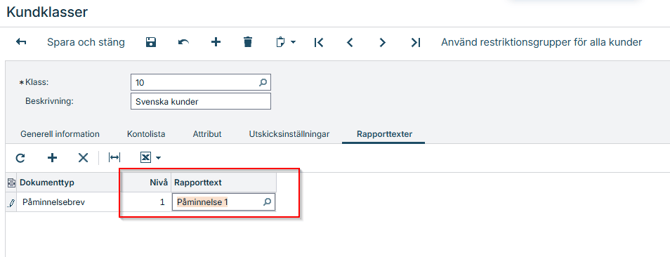
Välj dokumenttyp Påminnelsebrev. Välj sedan vilken påminnelsenivå du vill koppla texten till. Under rapporttext så hämtar du upp din text du skapade.
Glöm inte att spara.
Inställningar
Det finns olika inställningar på hur man vill att påminnelseutskicken ska ske, exempelvis om det ska generera en påminnelseavgift, etc. Nedan beskriver hur du går tillväga för att ställa in dessa inställningar.
Gå till Meny - Kundreskontran – Egenskaper - Kundreskontra och öppna fliken Påminnelser. Ställ in den påminnelsemetod som du vill ha.
-
Dokument: Här kan du välj specifika fakturor som ska påminnas vid varje påminnelseutskick.
- Kund: Alla förfallna fakturor inkluderas automatiskt i påminnelsekörningen.
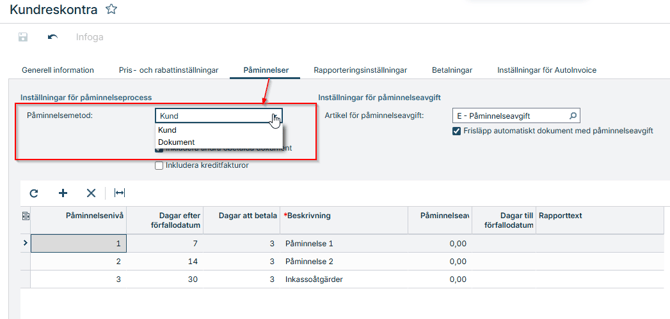
Beroende på vad du har valt för påminnelsemetod så hanteras även påminnelseavgiften annorlunda.
Har du valt påminnelsemetod Dokument så får du även valet Frisläpp påminnelser automatiskt. Är denna aktiverad så frisläpps påminnelser automatiskt efter förberedelse.
Har du i stället valt påminnelsemetod Kund så kan du inte välja att frisläppa påminnelser automatiskt.
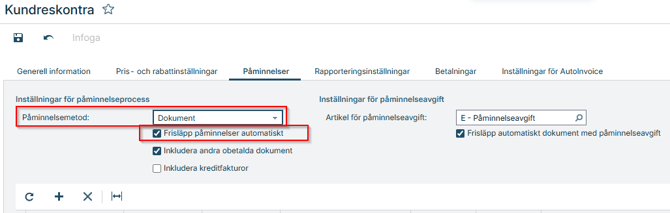
Påminnelseavgifter
Koppla en artikel till dina påminnelseinställningar om du vill ta ut en avgift när du skickar påminnelser. När en påminnelse har gjorts så skapas då en kundreskontrapost för själva avgiften.
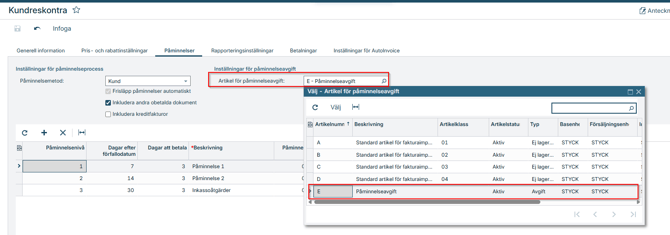
Har du nedan kryssruta ikryssad så bokförs påminnelseavgiften direkt.
Är denna inte aktiveras så kan avgiften hanteras manuellt och tas bort vid behov.
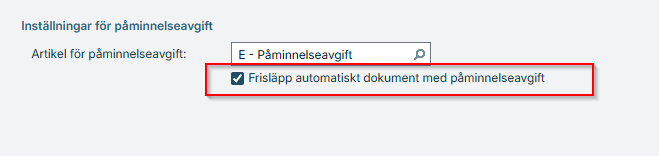
Notera att vid manuell hantering av avgifter så måste reskontraposter frisläppas antingen omedelbart eller efter att kunden har betalat avgiften.
Detaljerade inställningar
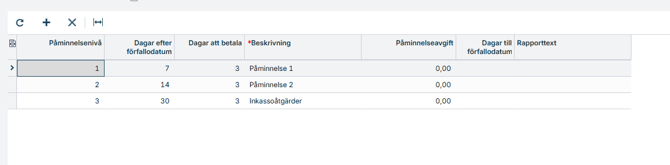
På raderna längre ner på sidan gör man inställningar så som intervall, hur många påminnelser som ska skickas och vilka avgifter som man vill ta ut.
Vill man ta ut olika avgifter på olika påminnelsenivåer så anger man det här på raderna.
Här kopplar du även de texter du skapade i fönstret Rapporttexter. Du kan alltså koppla olika typer av texter beroende på vilken påminnelsenivå du skickar ut.
Skapa påminnelser
Matcha kreditfakturor innan körning.
När du kör påminnelser inkluderas inte kreditfakturor automatiskt. För att undvika missar, använd förfrågan Kundöversikt för att kontrollera om det finns kreditfakturor på kunden. Om det gör det, matcha dem med de aktuella fakturorna innan du startar påminnelsekörningen.
Förbered påminnelser
Gå till meny – Kundreskontra – Rutiner – Förbered påminnelser
Här kan du göra ett urval baserat på kundklass eller enskild kund. Om inget urval görs, visas alla förfallna och obetalda fakturor.
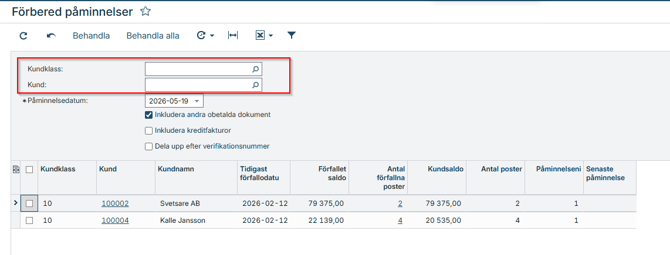
För att inkludera alla fakturor i påminnelsekörningen, klicka på Behandla alla. För att inkludera specifika fakturor, markera dem och klicka på Behandla.
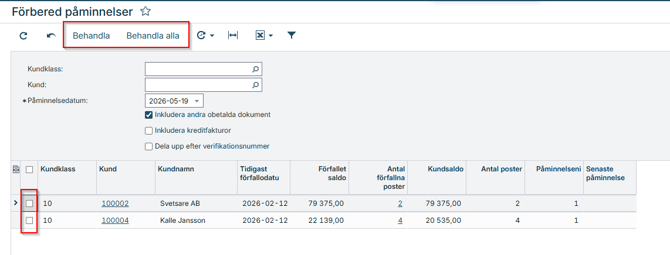
Har allt gått bra så får du en grön bock och meddelande om att åtgärden är slutförd.
Nu är dina påminnelser förberedda, för att skicka ut påminnelserna behöver du nu gå in i Skriv ut/frisläpp påminnelser.
Frisläpp och skriv ut påminnelser
Gå till Meny – kundreskontra – rutiner – Skriv ut påminnelser.
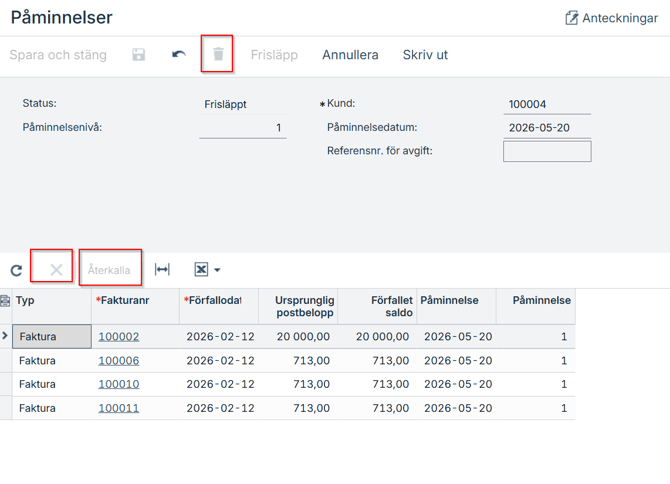
Markerar du en kund och klickar på Visa påminnelse så får du upp en ny ruta med vilka fakturor som påminnelsen avser för kunden. Man kan även klicka på fakturanumret så kommer man till själva fakturan.
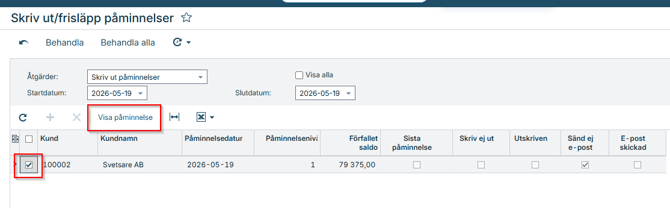
Om du vill exkludera fakturor från den aktuella påminnelsekörningen kan du använda följande alternativ:
- Radera rad
Markera fakturan och klicka på ”X” för att exkludera den från den pågående körningen. Fakturan kommer då inte att inkluderas i den aktuella påminnelsen, men följer med igen nästa gång påminnelser förbereds. - Papperskorgen
Klicka på papperskorgen för att exkludera kunden helt från den aktuella påminnelsekörningen. Ingen påminnelse skickas då till den kunden. - Återkalla
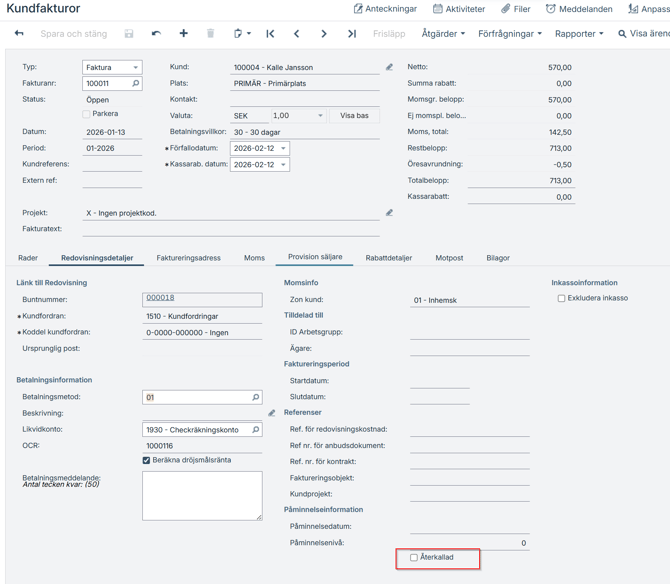
Klicka på Återkalla för att permanent exkludera fakturan från framtida påminnelsekörningar. Fakturan markeras då som ”återkallad” under fliken Redovisningsdetaljer.
Vill du ge längre kredittid på en faktura så går du in på fakturan och flyttar fram förfallodatumet.
Vid behov kan markeringen för återkallad tas bort i efterhand. Det går även att manuellt markera fakturor som återkallade redan från början om de inte ska omfattas av påminnelsehanteringen.
Om inställningen ”Frisläpp påminnelser automatiskt” är aktiverad gäller följande:
-
Påminnelseavgifter för fakturor som hanteras via Radera rad, Papperskorgen eller Återkalla bokförs direkt och kan därefter inte tas bort i detta steg.
-
Om inställningen inte är aktiverad kan påminnelseavgiften fortfarande justeras eller tas bort manuellt innan påminnelserna frisläpps.
När du är klar med att gå igenom vilka påminnelser som ska skickas ut går du tillbaka till Skriv ut/ frisläpp påminnelser.
Under åtgärder så har du olika alternativ men det du behöver börja med är att frisläppa påminnelser.
Frisläpp påminnelser
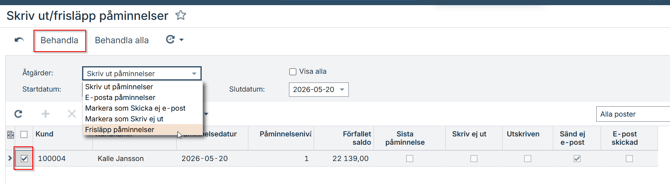
Markera fakturaraden/raderna som du vill frisläppa genom att kryssa i rutan, välj åtgärd Frisläpp påminnelser och klicka sedan på Behandla.
Skriv ut påminnelser
Uppdatera sidan så får du en uppdaterad lista.
Markera fakturorna och välj åtgärden:
Skriv ut påminnelser
Genererar en lokal utskrift i form av PDF.
E-posta påminnelser
E-postar påminnelsen till den e-post som ligger på kundkortet.
Därefter måste du gå till Meny – system – rutiner – Skicka och ta emot E-post, välj åtgärd Skicka alla och klicka sedan på Behandla.
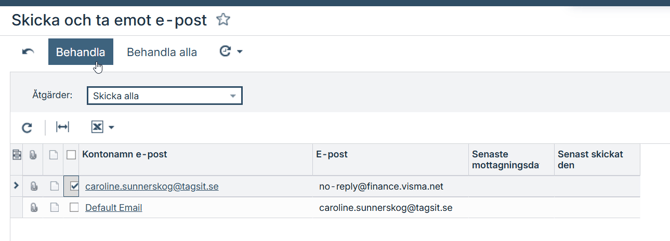
En förutsättning att du ska kunna använda e-postutskick av påminnelser är att en konfiguration i systemet är gjord för e-post inställningar samt att du har ett systemkonto uppsatt för e-post.
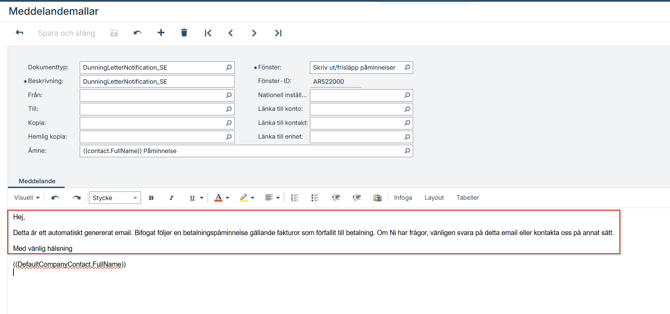
Meddelandemallar för e-post
Vill du justera den text som skrivs med i mailet på e-postutskicket så gör du enligt följande:
Gå till Meny – Fler val – system – egenskaper – meddelandemallar
Sök upp dokumenttyp DunningLetterNotification_SE
Här kan du redigera texten i ditt utskick.
Denna guide är framtagen av TagsIT, certifierad Visma Net-partner. Läs mer om Visma Net här, eller fördjupa dig i Visma Nets ekonomifunktionerna på denna sida.