
1. Förberedelser i systemet
Aktivera konton
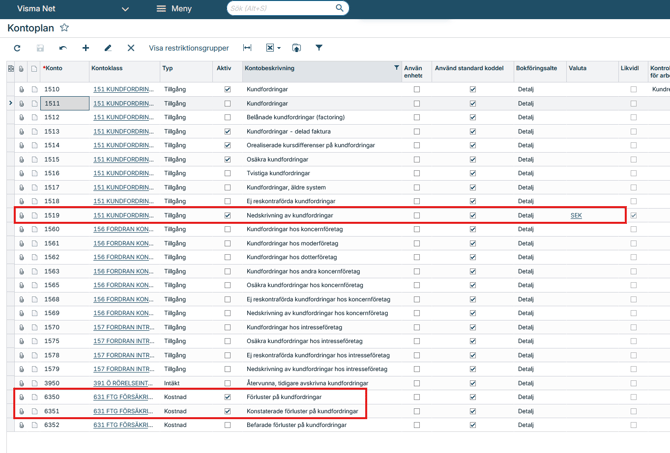
Innan du börjar måste du säkerställa att de konton du ska använda är aktiva i kontoplanen, exempelvis:
-
1519 - Nedskrivning av kundfordringar
-
6350 - Förluster på kundfordringar
-
6351 - Konstaterade förluster på kundfordringar
Kontrollera att konto 1519 är satt till valuta SEK då vi vill skapa ett likvidkonto i ett senare steg.
2. Skapa orsakskod för avskrivning
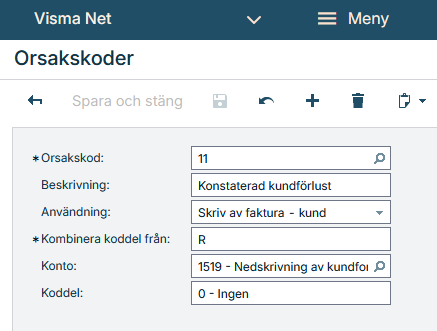
För att kunna markera kundfakturor som kundförlust måste du skapa en orsakskod:
Gå till Kundreskontra → Egenskaper → Orsakskoder. Klicka på + för att skapa en ny kod.
-
Ange ett ID och en beskrivning.
-
I fältet Användning, välj Skriv av faktura - kund.
-
Ange konto 1519 i Konto, och en koddel.
3. Lägg upp en betalningstyp
Nästa steg är att skapa en betalningstyp som används för kundförlusten:
-
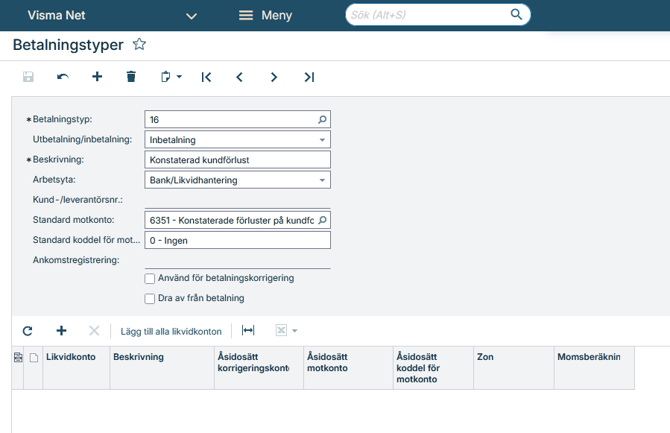
Gå till Bank/likvidhantering → Egenskaper → Betalningstyper. Klicka på + för att skapa en ny typ.
-
Ange ID och att det är en Inbetalning.
-
Skriv en passande beskrivning, exempelvis "Konstaterad kundförlust"
-
Välj Arbetsyta Bank/Likvidhantering.
-
Välj konto (t.ex. 6351) som ska användas som standard.
4. Skapa ett likvidkonto
För att kunna hantera transaktionen i Visma Net behöver du ett likvidkonto.
-
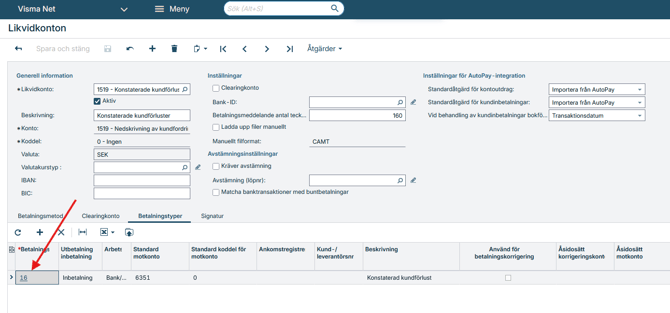
Gå till Bank/likvidhantering → Register → Likvidkonton. Klicka på + för att skapa ett nytt konto.
-
Ange konto 1519 under Likvidkonto och Konto. Skriv en passande beskrivning.
-
Under fliken Betalningstyper kopplar du den betalningstyp som skapades tidigare till det här kontot.
5. Bokför kundförlusten
Aktivera avskrivningar på kundkortet
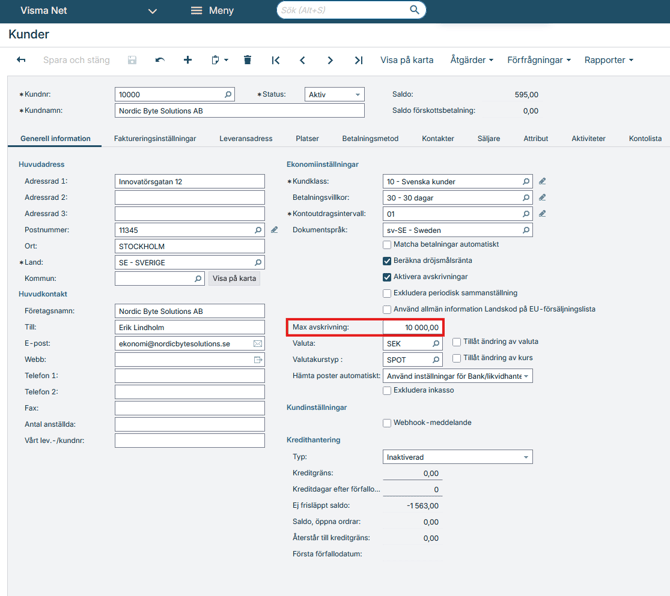
Vanligtvis är avskrivningsgränsen satt till 10:- på kunder, så du behöver först se till att denna gränsen är lika med eller högre än vad fakturans belopp är för att du ska kunna skriva av fakturan. Gränsen hittar du under fliken Generell information på kundkortet:
Avskrivning av fakturor
-
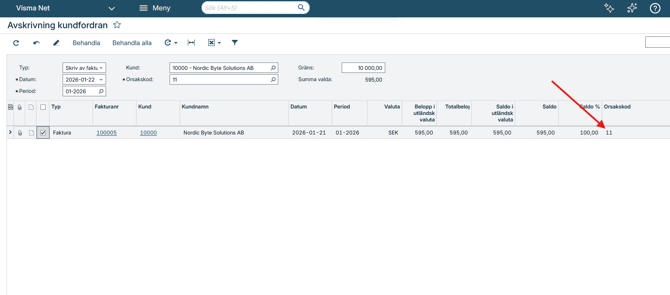
Gå till Kundsreskontra → Rutiner → Avskrivning kundfordran.
-
Välj Kund och den Orsakskod du skapade.
-
Du får upp en lista på fakturor att välja bland.
-
Bocka i den faktura som ska hanteras och klicka Behandla.
OBS! Se till att det är rätt orsakskod på raden, innan du klickar på behandla.
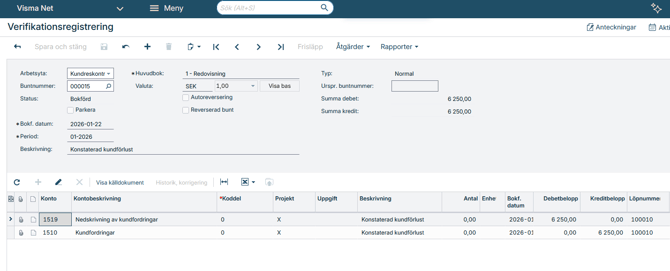
När du behandlar fakturan stängs den och ett preliminärt verifikat skapas.
Skapa transaktion för kundförlusten
-
Gå till Bank/likvidhantering → Transaktioner.
-
Skapa en ny transaktion via + knappen.
-
Välj det likvidkonto du la upp tidigare.
-
Välj betalningstypen för kundförlust.
-
Lägg till en rad där du anger nettobeloppet som minus och det kostnadskonto du valt för kundförluster.
-
Kontrollera att rätt Kategori är vald.
- Gå till fliken Redovisningsdetaljer och se till att det finns en vald Zon för korrekt momshantering.
Frisläpp transaktionen när allt ser bra ut.
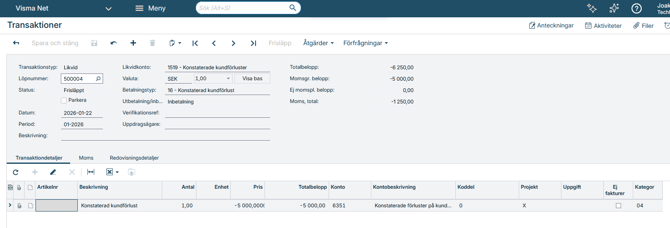
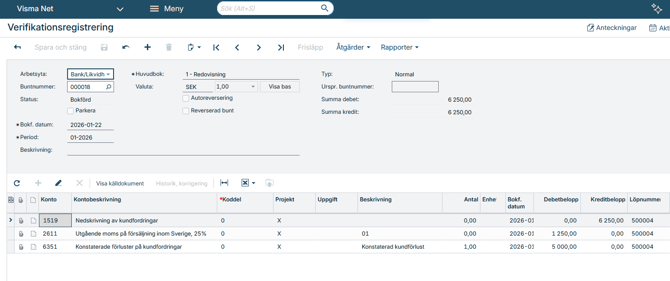
Efter att du frisläpper bokas kostnad och moms korrekt.
Denna guide är framtagen av TagsIT, certifierad Visma Net-partner. Läs mer om Visma Net här, eller fördjupa dig i Visma Nets ekonomifunktionerna på denna sida.