---
title: SIE-import i Visma Net
description: Lär dig hur du gör en SIE-import i Visma Net via arbetsbok. Vi går igenom importtyper, inställningar, vanliga fel och vad du bör kontrollera innan du frisläpper verifikationer.
---
[Hoppa till innehåll](https://support.tagsit.se/kunskapsbank/sie-import-i-visma-net#main-content)
Svenska
Visa undermenyer för översättningar

Öppna huvudnavigering
Stäng huvudnavigering
- Svenska
Visa undermenyer för översättningar
- [Kontakta oss](https://www.tagsit.se/helpdesk/)
[Kontakta oss](https://www.tagsit.se/helpdesk/)
Hur kan vi hjälpa dig?
- Det finns inga förslag eftersom sökfältet är tomt.
1. [TagsIT Kunskapsbank](https://support.tagsit.se/kunskapsbank?hsLang=sv)
2. [Visma Net](https://support.tagsit.se/kunskapsbank/visma-net?hsLang=sv)
3. [Redovisning](https://support.tagsit.se/kunskapsbank/visma-net?hsLang=sv#redovisning)
# SIE-import i Visma Net
## Att importera en SIE-fil i Visma Net är ett effektivt sätt att få in redovisningsdata i affärssystemet. Samtidigt är det viktigt att göra rätt val från början. Inställningarna du väljer påverkar vilka data som importeras, hur de registreras och hur enkelt det blir att rätta till fel om något behöver justeras.
I den här artikeln går vi igenom hur du gör en SIE-import i Visma Net, vad de olika alternativen innebär och vad du bör kontrollera före och efter importen.
[Så hämtar du SIE-filen](https://support.tagsit.se/kunskapsbank/sie-import-i-visma-net#hamta-sie-fil)
[Välj importtyp](https://support.tagsit.se/kunskapsbank/sie-import-i-visma-net#importtyp)
[Ingående balans](https://support.tagsit.se/kunskapsbank/sie-import-i-visma-net#ingaendebalans)
[Verifikat](https://support.tagsit.se/kunskapsbank/sie-import-i-visma-net#verifikat)
[Kontodetaljer](https://support.tagsit.se/kunskapsbank/sie-import-i-visma-net#kontodetaljer)
[Koddelar och dimensioner](https://support.tagsit.se/kunskapsbank/sie-import-i-visma-net#koddelar-och-dimensioner)
[Importera SIE-filen](https://support.tagsit.se/kunskapsbank/sie-import-i-visma-net#importera-sie-filen)
[Vanliga kontroller före import](https://support.tagsit.se/kunskapsbank/sie-import-i-visma-net#vanliga-kontroller)
[Om importen ger felmeddelanden](https://support.tagsit.se/kunskapsbank/sie-import-i-visma-net#om-importen-ger-fel)
[Visa och redigera](https://support.tagsit.se/kunskapsbank/sie-import-i-visma-net#visa-och-redigera)
[Kontrollera kontoklasser i kontoplanen](https://support.tagsit.se/kunskapsbank/sie-import-i-visma-net#kontrollera-kontoklasser)
[Frisläpp arbetsboken](https://support.tagsit.se/kunskapsbank/sie-import-i-visma-net#frislapp-arbetsboken)
[Vanliga frågor](https://support.tagsit.se/kunskapsbank/sie-import-i-visma-net#vanliga-fragor)
#### Import via arbetsbok
Vi rekommenderar att du importerar SIE-filer via en arbetsbok. Det gör det enklare att arbeta strukturerat och minskar risken för merarbete om något skulle bli fel. Fördelen är tydlig: om en import behöver tas bort kan du radera hela bunten av verifikationer i arbetsboken.
Om du i stället importerar direkt till verifikationstypserier behöver varje verifikat raderas manuellt. Dessutom måste nummerserierna då beräknas om. I den här artikeln fokuserar vi därför på import via arbetsbok.
Funktionen för arbetsböcker kan behöva aktiveras i fönstret **Aktivera/Inaktivera funktioner (CS100000)** innan du kan använda den.
I fönstret **Arbetsböcker (GL107500)** kan du skapa en särskild arbetsbok för SIE-importer, till exempel **SIE IMPORT**. Du kan också använda dig av de böcker som redan finns upplagda. I exemplet nedan används verifikationsbuntserien **WBGLTRAN** och verifikationsinställningen **VOSIE** för att hålla importerna separerade i en egen nummerserie.
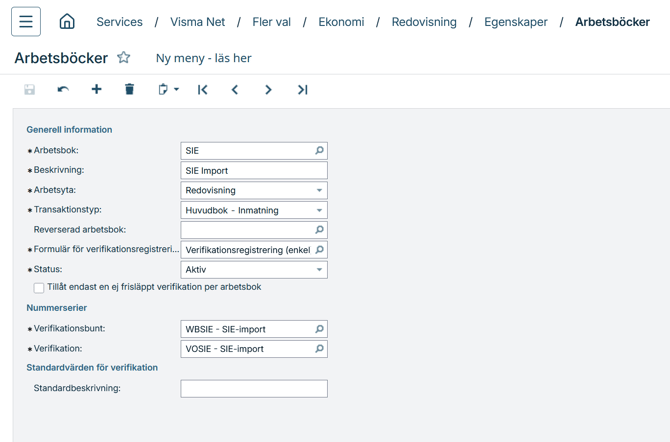
Som standard finns 4 olika böcker skapade i Visma Net. Ett tips är att specifikt använda boken SIE och LÖN för olika importer som görs. Det gör det enklare att få en spårbarhet i systemet.
#### Innan du börjar
Innan du importerar en SIE-fil behöver du säkerställa att grundförutsättningarna finns på plats.
Kontrollera att:
- räkenskapsåret är skapat
- relevanta räkenskapsperioder är aktiva
- eventuella koddelar är konfigurerade
- nödvändiga momsinställningar finns på plats
- konton som ska användas inte är inaktiva i kontoplanen
Om filen innehåller nya konton behöver du också vara beredd att uppdatera kontoplanen efter importen. Det gäller framför allt **Kontoklass** och **Typ**, så att kontona fungerar korrekt i resultat- och balansrapporter.
### Så hämtar du SIE-filen
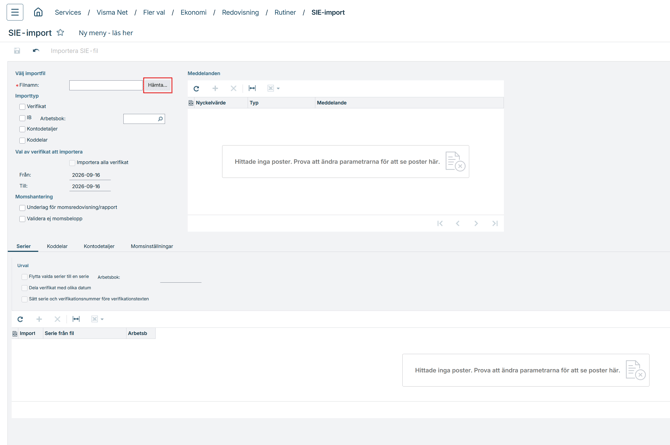
Navigera till fönstret **SIE-import (GL40101S)**.
Börja med att välja den SIE-fil du vill importera genom att klicka på **Hämta**. Filen måste vara en giltig SIE-fil och ha filformatet **.se** eller **.si**. Om filen inte går att välja beror det vanligtvis på att formatet inte uppfyller kraven för import.
#### Välj importtyp
När filen är hämtad behöver du välja vilken typ av import du vill göra. Du har två alternativ:
- Verifikat
- IB (ingående balans)
Valet styr vilka inställningar som blir tillgängliga i fönstret.
#### Ingående balans
Om du väljer **IB** inaktiveras övriga inställningar i fönstret. Du behöver då bara ange vilken arbetsbok importen ska göras till. Import av ingående balans skapar en verifikation som sammanställer alla saldon.
Som standard sätts datumet till den första dagen i räkenskapsåret. Om du vill att ingående balanser ska visas i rätt kolumn i balansrapporten kan du i stället justera datumet och frisläppa transaktionen på den sista dagen i det föregående året. Då kan rapporteringen bli mer korrekt.
Om du använder detta arbetssätt kan du behöva skapa ett nytt första räkenskapsår för att kunna genomföra det.
#### Verifikat
Om du väljer **Verifikat** får du tillgång till fler inställningar för hur importen ska hanteras. Du kan antingen:
- importera alla serier i filen till en och samma arbetsbok
- välja ut specifika serier och fördela dem till olika arbetsböcker
Om SIE-filen innehåller verifikat med olika datum på raderna kan dessa delas upp i flera verifikat vid importen. Vid import från ett tidigare system kan det också vara värdefullt att inkludera information om serie och verifikatsnummer. Det gör det enklare att spåra transaktionerna tillbaka till det gamla systemet.
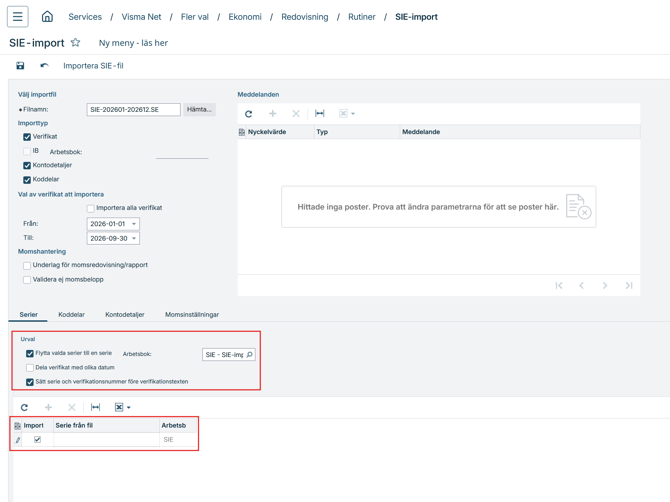
När filen har hämtats tolkar Visma Net automatiskt vilka verifikat som finns i filen. Därefter visas första och sista verifikationsdatum i fälten **Från** och **Till**. Du kan då välja att:
- importera hela filen
- begränsa importen till ett visst datumintervall
- markera att alla verifikat ska importeras utan begränsning
#### Kontodetaljer
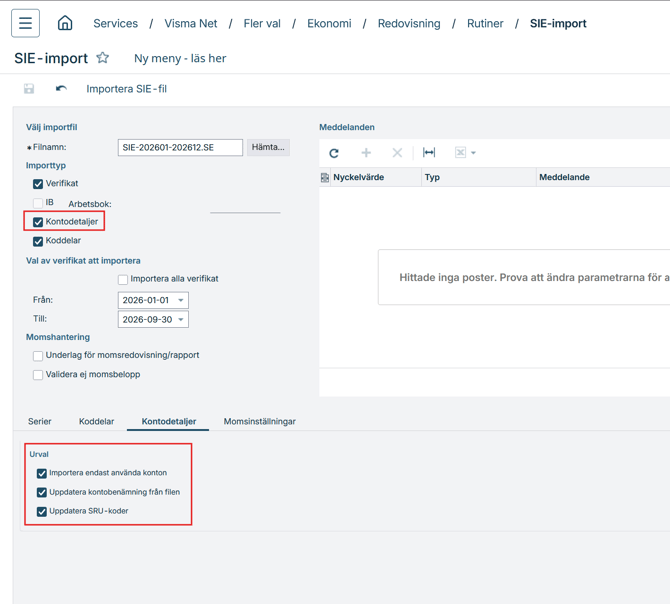
Om du markerar rutan för **Kontodetaljer** aktiveras en egen flik där du kan göra fler val. En SIE-fil kan i vissa fall innehålla en fullständig kontoplan. Därför kan du välja om du vill importera:
- alla konton i filen
- endast de konton som faktiskt används i filen
Om inget urval görs importeras alla konton i filen och registreras i kontoplanen. För nya konton används samma benämning som i SIE-filen. Om ett konto redan finns i systemet kan du välja vilken benämning som ska gälla:
- benämningen från filen
- benämningen som redan finns i kontoplanen
Om SIE-filen innehåller **SRU-koder** kan dessa också uppdateras i samband med importen.
#### Koddelar och dimensioner
Du kan även importera bokföringsdimensioner från SIE-filen. Om filen innehåller inaktiva kostnadsställen eller projekt kan du välja att bara importera de aktiva koddelarna. Precis som för kontobeskrivningar kan du också bestämma vilken benämning som ska användas för importerade koddelar.
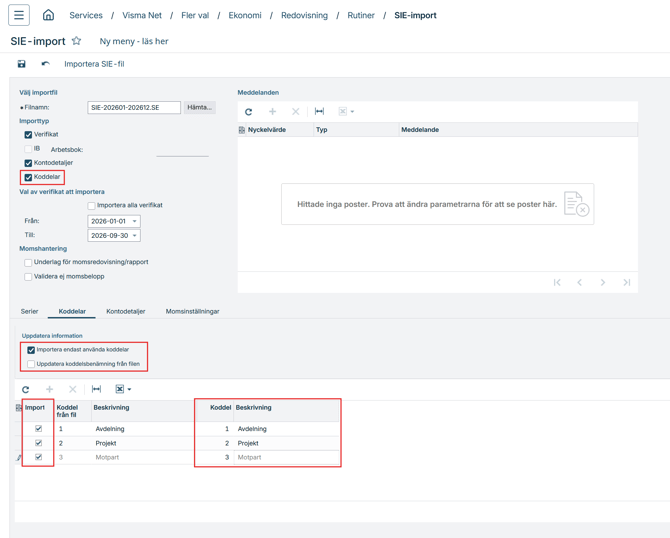
Nästa steg är att koppla dimensionerna i filen till rätt koddel i Visma Net. För varje dimension som ska importeras gör du ett uppslag i systemet och väljer den koddel som ska användas. När den sista kopplingen är gjord klickar du på **Spara** för att lagra inställningarna.
För att kunna importera dimensioner behöver objekten redan vara registrerade som segmentvärden inom koddelarna. Tänk särskilt på att:
- objekt-ID i filen inte får vara längre än antalet positioner i koddelens uppsättning
- teckenuppsättningen i koddelen bör stämma överens med objekt-ID i filen
- en alternativ lösning är att justera objekt-ID direkt i SIE-filen, både på huvudnivå och transaktionsnivå
### Importera SIE-filen
När du har gjort dina val är nästa steg att spara inställningarna och därefter klicka på **Importera SIE-fil**. Gå igenom inställningarna en extra gång innan du startar importen. Det sparar tid och minskar risken för avbrott, felmeddelanden och justeringar i efterhand.
#### Vanliga kontroller före import
Det här bör du kontrollera innan du kör importen:
- konton i filen är aktiva i kontoplanen
- nya konton kan kompletteras med rätt Kontoklass och Typ
- koddelar är färdigkonfigurerade - momsinställningar är korrekta om importen påverkar momsrapporten
- rätt arbetsbok är vald
#### Om importen ger felmeddelanden
Om importen stoppar på grund av att vissa konton är inaktiva i kontoplanen behöver du först aktivera dessa konton och sedan köra importen igen. Vi rekommenderar att du **duplicerar fliken** och öppnar kontoplanen i den nya fliken.
Om du stänger fliken för SIE-import försvinner inställningarna och du behöver börja om. Kontrollera också att inställningarna för koddelar och dimensioner är korrekt en extra gång då det är vanligt att missa dessa inställningar.
I kontoplanen kan du aktivera berörda konton och spara ändringarna. Om många konton behöver uppdateras kan det vara snabbare att:
1. exportera kontoplanen till Excel
2. fylla i värdet **TRUE** i kolumnen **Aktiv** för de konton som ska aktiveras
3. importera filen tillbaka till Visma Net
4. spara ändringarna i fönstret **Kontoplan**
När kontona är aktiverade går du tillbaka till fliken för SIE-import och startar importen igen. När importen lyckas ersätts det röda krysset av en grön bock.
Visa och redigera
Efter en genomförd import finns en sammanställning i arbetsboken för SIE-import. Där ser du hur många dokument som har överförts. Antalet bör stämma överens med antalet verifikationer i den ursprungliga filen.
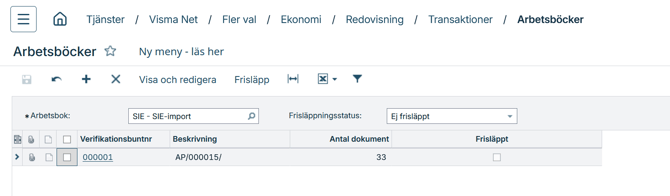
Genom att klicka på **Visa och redigera** öppnar du bunten med verifikationer. Där kan du:
- granska importerade verifikationer
- söka och navigera i bunten
- redigera uppgifter vid behov
- ta bort verifikationer
- bifoga filer innan frisläppning
Det här steget ger dig full kontroll innan transaktionerna förs vidare till huvudboken.
Om du vill radera hela importen kan du markera raden och sedan klicka på krysset i verktygsraden.
#### Kontrollera kontoklasser i kontoplanen
Innan du frisläpper transaktionerna är det viktigt att kontrollera nya konton i kontoplanen. Säkerställ att varje nytt konto har:
- rätt **Kontoklass**
- rätt **Typ**: Tillgång, Skuld, Intäkt eller Kostnad
Om **Kontoklass** saknas kommer kontot inte att synas korrekt i resultat- och balansrapporter. Det är också viktigt att känna till att **Typ** inte kan ändras retroaktivt om det redan finns bokförda transaktioner på kontot.
Om ett konto har fått fel typ kan lösningen därför vara att:
1. skapa ett nytt konto med rätt Kontoklass och Typ
2. göra en verifikation som flyttar saldot från det felaktiga kontot till det nya
Nya konton får inte automatiskt någon Kontoklass, vilket gör dem relativt enkla att hitta. Du kan till exempel:
- sortera på kolumnen **Kontoklass** i kontoplanen
- exportera kontoplanen till Excel för enklare sortering och uppföljning
- Kontrollera även följande fält på nya konton:
- Använd standard koddel – är normalt inte markerad på nya konton
- Bokföringsalternativ
- nya konton får ofta värdet **Översikt**, medan befintliga konton vanligtvis är satta till Detalj
### Frisläpp arbetsboken
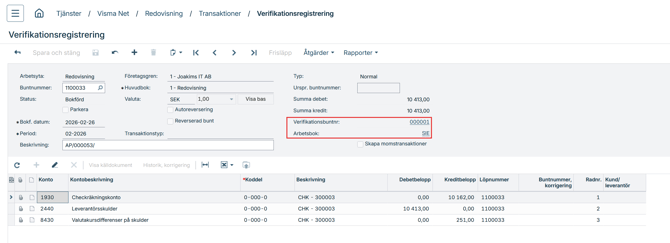
När du har granskat importen och gjort nödvändiga korrigeringar kan du markera den aktuella raden och frisläppa verifikationerna.
Samtliga verifikationer i bunten förs då över till huvudboken och kopplas till:
- den aktuella bunten
- arbetsboken
- nummerserien som används för SIE-importen
### Sammanfattning
SIE-import i Visma Net ger dig ett strukturerat sätt att få in redovisningsdata i systemet. Rätt inställningar från början gör stor skillnad – både för datakvaliteten och för hur enkelt det blir att följa upp eller rätta importen i efterhand.
Arbeta via arbetsbok, kontrollera kontoplan och koddelar innan du startar, och granska alltid resultatet innan du frisläpper verifikationerna. Då får du bättre kontroll över importen och minskar risken för fel i nästa steg.
#### Vanliga frågor
***Ska jag importera via arbetsbok eller direkt till verifikationstypserie?***
Via arbetsbok. Det gör det enklare att hantera fel, eftersom du kan ta bort hela bunten i stället för att radera varje verifikat separat.
***Varför kan jag inte välja min fil?***
Vanligtvis beror det på att filen inte är en giltig SIE-fil. Filformatet behöver vara **.se** eller **.si**.
***Vad händer om konton i filen är inaktiva?***
Importen kan stoppa med felmeddelande. Aktivera kontona i kontoplanen och kör sedan importen igen.
***Kan jag importera både verifikat och ingående balanser?***
Ja. Men valen i importbilden skiljer sig åt beroende på om du väljer \*\*Verifikat\*\* eller \*\*IB\*\*.
***Vad bör jag kontrollera innan jag frisläpper verifikationerna?***
Kontrollera framför allt att nya konton har rätt Kontoklass och Typ, att antalet importerade dokument stämmer och att eventuella koddelar har tolkats korrekt.
---
*Denna guide är framtagen av [TagsIT, certifierad Visma Net-partner](https://tagsit.se/visma-net-certifierad-partner/). Läs[mer om Visma Net här](https://tagsit.se/visma-net-erp/), eller [fördjupa dig i Visma Nets ekonomifunktionerna](https://tagsit.se/visma-net-ekonomi/)på denna sida.*
- [Visma Net](https://support.tagsit.se/kunskapsbank/visma-net?hsLang=sv#main-content)
- [Redovisning](https://support.tagsit.se/kunskapsbank/visma-net?hsLang=sv#redovisning)
- [Anläggningsregister](https://support.tagsit.se/kunskapsbank/visma-net?hsLang=sv#anl%C3%A4ggningsregister)
- [Bank och likvidhantering](https://support.tagsit.se/kunskapsbank/visma-net?hsLang=sv#bank-och-likvidhantering)
- [Kundreskontra](https://support.tagsit.se/kunskapsbank/visma-net?hsLang=sv#kundreskontra)
- [Leverantörsreskontra](https://support.tagsit.se/kunskapsbank/visma-net?hsLang=sv#leverant%C3%B6rsreskontra)
- [System](https://support.tagsit.se/kunskapsbank/visma-net?hsLang=sv#system)
- [Order och utleverans](https://support.tagsit.se/kunskapsbank/visma-net?hsLang=sv#order-och-utleverans)
- [Inköp och inleverans](https://support.tagsit.se/kunskapsbank/visma-net?hsLang=sv#ink%C3%B6p-och-inleverans)
- [Skattehantering](https://support.tagsit.se/kunskapsbank/visma-net?hsLang=sv#skattehantering)
- [OneStop Reporting](https://support.tagsit.se/kunskapsbank/onestop-reporting?hsLang=sv#main-content)
- [Rapportering](https://support.tagsit.se/kunskapsbank/onestop-reporting?hsLang=sv#rapportering)
- [Adminstration](https://support.tagsit.se/kunskapsbank/onestop-reporting?hsLang=sv#adminstration)
- [Rillion Prime](https://support.tagsit.se/kunskapsbank/rillion-prime?hsLang=sv#main-content)
- [Fakturahantering](https://support.tagsit.se/kunskapsbank/rillion-prime?hsLang=sv#fakturahantering)
- [Administration](https://support.tagsit.se/kunskapsbank/rillion-prime?hsLang=sv#administration)
- [Attest](https://support.tagsit.se/kunskapsbank/rillion-prime?hsLang=sv#attest)
- [Felsökning](https://support.tagsit.se/kunskapsbank/rillion-prime?hsLang=sv#fels%C3%B6kning)
- [Allmänt](https://support.tagsit.se/kunskapsbank/allm%C3%A4nt?hsLang=sv)
[](http://www.tagsit.se)
[mailto:email@email.com](mailto:email@email.com)
Upphovsrätt © 2026, TagsIT AB