
Introduktion
Med funktionen Hämta företagsinformation kan du hämta företagsuppgifter när du registrerar en ny kund i Visma Net. Genom att välja en kundklass får du också förinställda värden på kundkortet, vilket minskar den manuella registreringen.
Den här guiden beskriver hur du skapar en kund, granskar de hämtade uppgifterna och uppdaterar en befintlig kund.
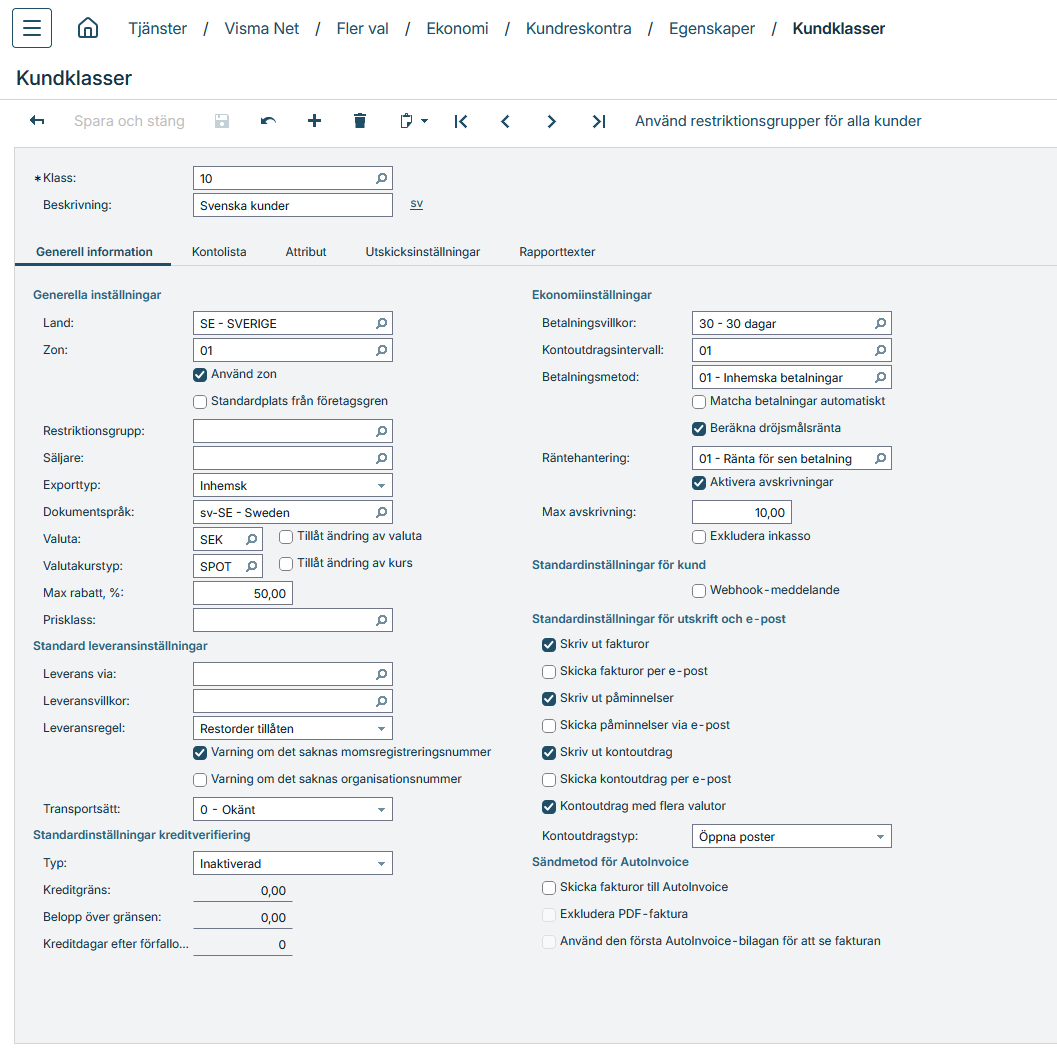
Vad används kundklasser till?
Kundklasser grupperar kunder med liknande egenskaper och underlättar registreringen i fönstret Kunder (AR303000).
När du väljer en kundklass fyller systemet automatiskt i de inställningar som är kopplade till klassen, exempelvis standardkonton och underkonton. Du kan justera värdena manuellt vid behov.
1. Öppna kundregistret
- Öppna fönstret Kunder (AR303000).
- Klicka på + för att skapa en ny kund.
Viktigt vid manuell numrering: Om kundnummerserien använder manuell numrering behöver du först ange kundnummer och kundnamn samt spara posten. Gör detta innan du hämtar företagsinformationen för att undvika felmeddelanden.
2. Hämta företagsinformation
- Öppna Åtgärder.
- Välj Hämta företagsinformation.
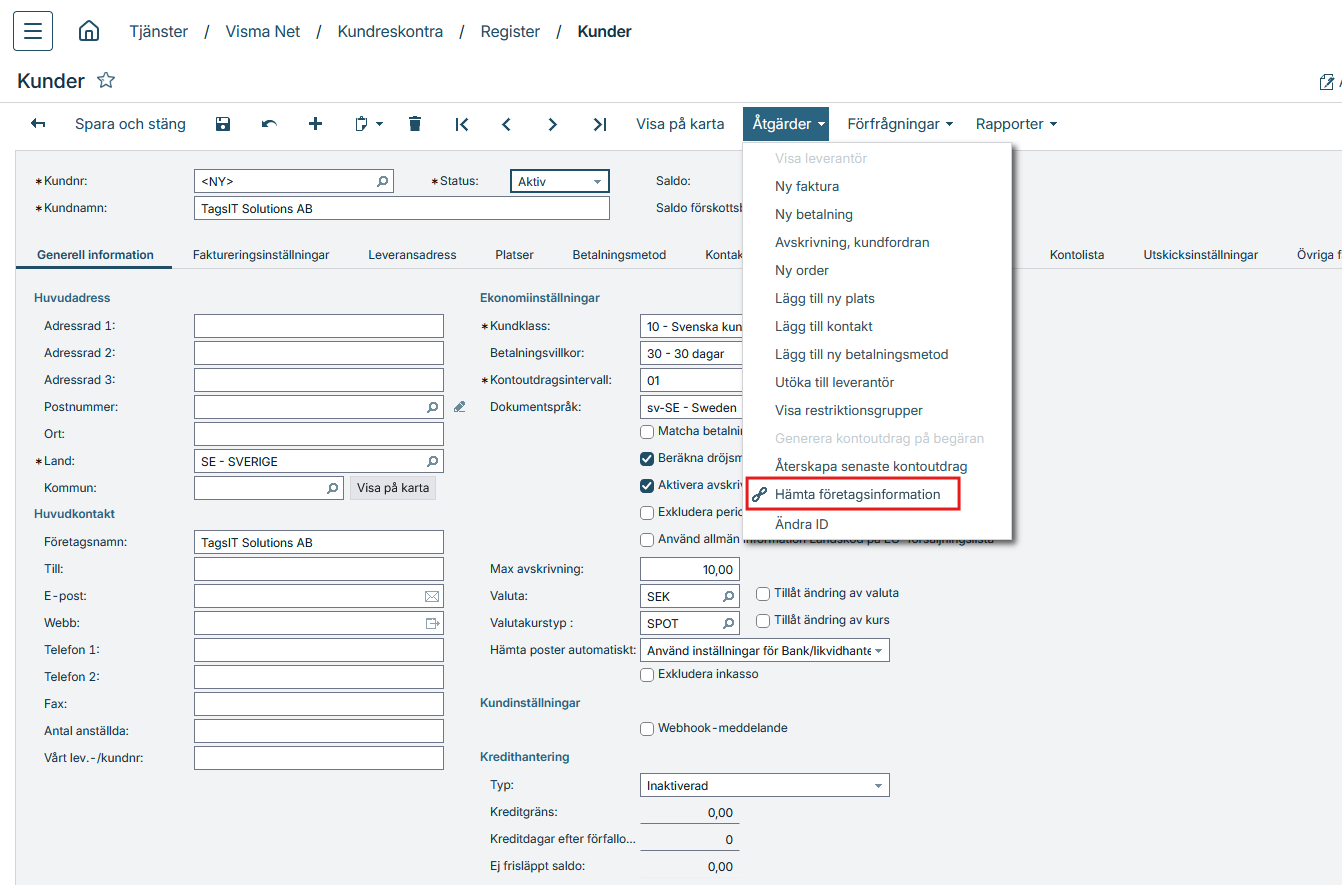
- Välj det land där företaget finns.
- Sök efter företaget med företagsnamn eller organisationsnummer, beroende på land.
- Klicka på det företag som du vill skapa som kund.
Obs! Tillåt popup-fönster i webbläsaren så att fönstret Hämta företagsinformation kan öppnas.
Sökalternativ per land
Företagsinformationen hämtas från Inyett AB. Följande sökalternativ beskrivs i underlaget:
| Land | Sök med | Att tänka på |
|---|---|---|
| Sverige | Företagsnamn eller organisationsnummer | Företagsnamnet behöver inte vara fullständigt. |
| Norge | Företagsnamn eller organisationsnummer | Företagsnamnet behöver inte vara fullständigt. |
| Danmark | Organisationsnummer | Organisationsnumret måste anges i sin helhet. |
| Finland | Organisationsnummer | Organisationsnumret måste anges i sin helhet. |
3. Granska uppgifterna och välj kundklass
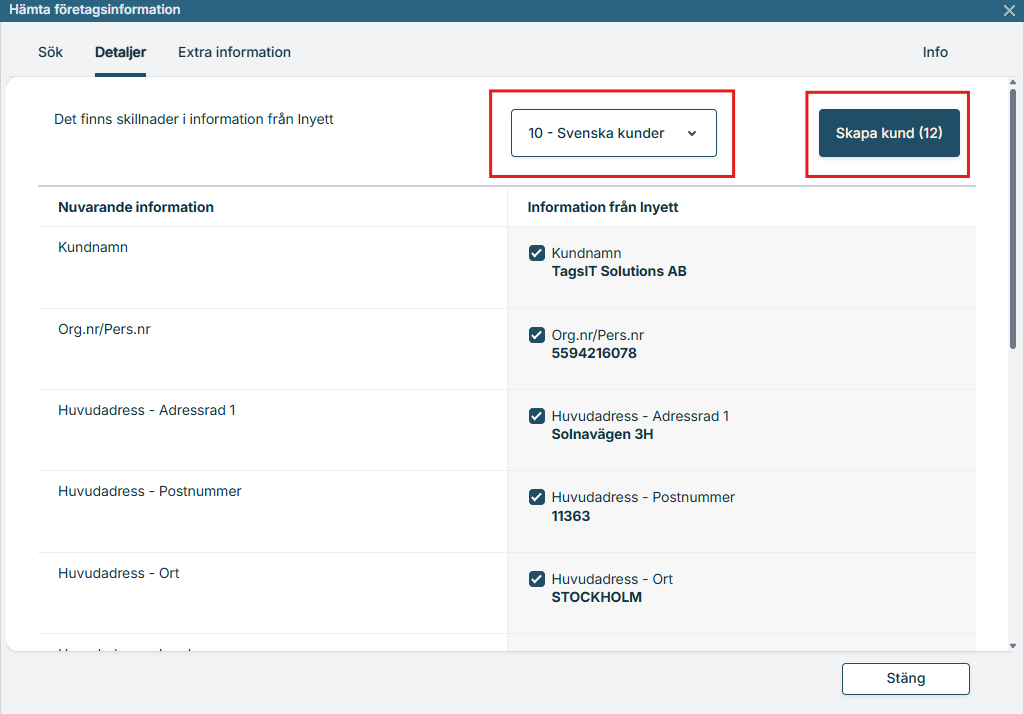
Under fliken Detaljer visas de hämtade företagsuppgifterna. Dessa används för att fylla i kundkortet i Visma Net.
- Kontrollera att du har valt rätt företag.
- Granska de uppgifter som har hämtats.
- Avmarkera information som du inte vill spara på kundkortet.
- Välj en lämplig kundklass.
Extra information
Under fliken Extra information finns kompletterande uppgifter om företaget. Dessa uppgifter sparas inte på kundkortet, men kan vara användbara när du skapar eller uppdaterar kunden.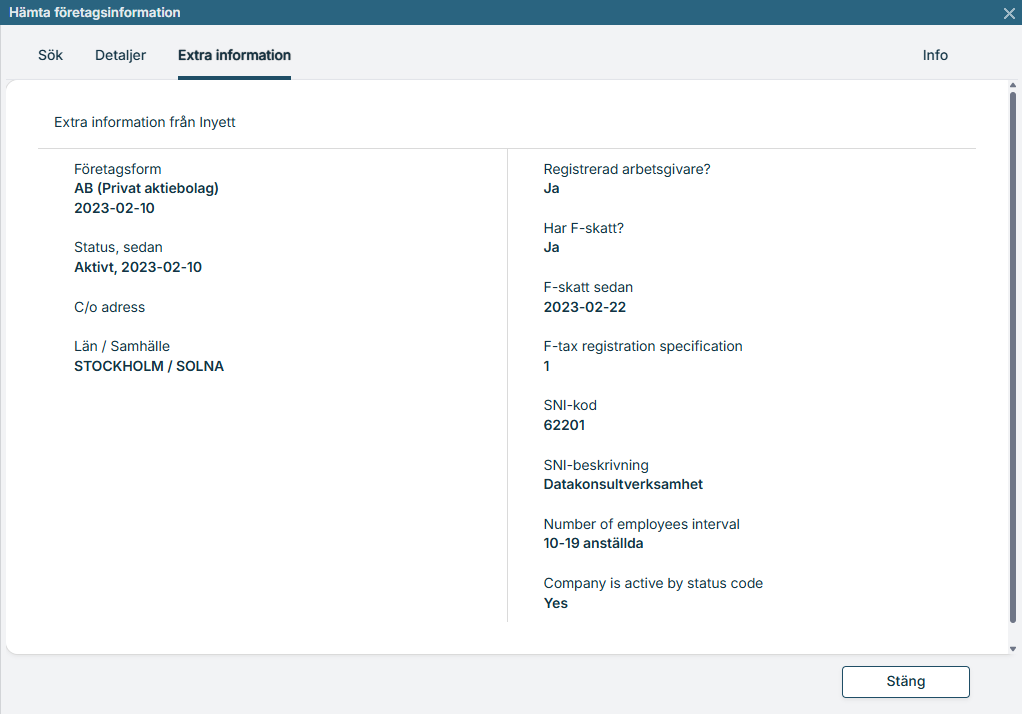
4. Skapa kunden
Klicka på Skapa kund när du har granskat uppgifterna och valt kundklass.
Uppdatera en befintlig kund
Du kan även använda funktionen för att uppdatera uppgifter på en kund som redan finns:
- Öppna kunden som du vill uppdatera.
- Öppna Åtgärder.
- Välj Hämta företagsinformation.
- Klicka på Uppdatera kund.
Denna guide är framtagen av TagsIT, certifierad Visma Net-partner. Läs mer om Visma Net här, eller fördjupa dig i Visma Nets ekonomifunktionerna på denna sida.