---
title: Skattehantering för självfakturor i Visma Net
description: Lär dig hur du sätter upp skattehantering för självfakturor i Visma Net. Steg-för-steg-guide för momskategorier, momskoder, rapportgrupper och korrekt momsrapportering.
---
[Hoppa till innehåll](https://support.tagsit.se/kunskapsbank/skattehantering-för-självfakturor-i-visma-net#main-content)
Svenska
Visa undermenyer för översättningar

Öppna huvudnavigering
Stäng huvudnavigering
- Svenska
Visa undermenyer för översättningar
- [Kontakta oss](https://www.tagsit.se/helpdesk/)
[Kontakta oss](https://www.tagsit.se/helpdesk/)
Hur kan vi hjälpa dig?
- Det finns inga förslag eftersom sökfältet är tomt.
1. [TagsIT Kunskapsbank](https://support.tagsit.se/kunskapsbank?hsLang=sv)
2. [Visma Net](https://support.tagsit.se/kunskapsbank/visma-net?hsLang=sv)
3. [Leverantörsreskontra](https://support.tagsit.se/kunskapsbank/visma-net?hsLang=sv#leverant%C3%B6rsreskontra)
# Skattehantering för självfakturor i Visma Net
## Denna artikel förklarar hur du konfigurerar skattehanteringen i Visma Net för fall där leverantörsfakturor ska hanteras som en försäljning (så kallad självfaktura).
Den här guiden beskriver hur du konfigurerar Visma Net för att hantera självfakturering – ett scenario där en leverantörskreditnota i praktiken ska bokföras som försäljning med utgående moms (konto 2611). Genom att följa stegen nedan säkerställer du korrekt momsredovisning och bokföring i systemet.
### Momskategori
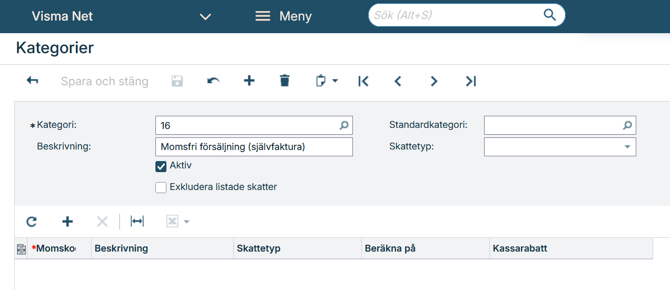
Gå till Skattehantering → Register → Kategorier
Skapa en ny kategori här och spara, utan att koppla kategorin till någon momskod. Denna kategorin kommer senare att användas för självfakturan.
### Momskod
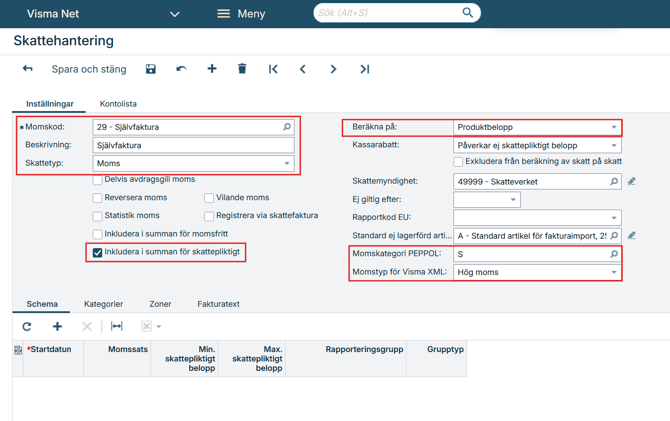
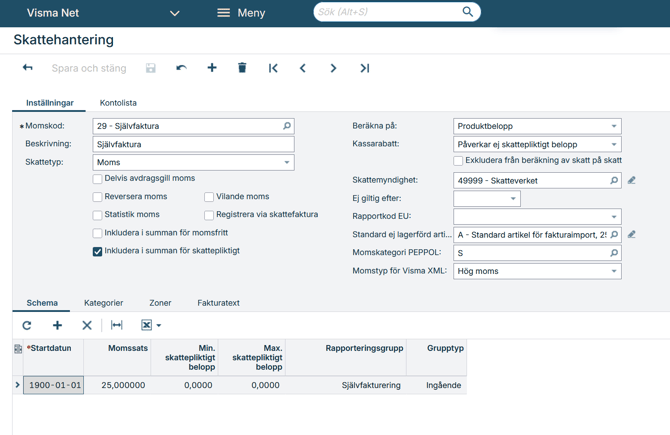
Gå till **Skattehantering → Register → Skattehantering**
- Skapa en ny momskod med följande inställningar:
- Skattetyp: Moms
- Inkludera i summan för skattepliktig: Markerad
- Beräkna på: Produktbelopp
- Skattemyndighet: Skatteverket
- Momskategori PEPPOL: S
- Momstyp för Visma XML: Hög moms
Denna momskod representerar den moms som ska användas för försäljningsdelen av självfakturan.
### Rapporteringsgrupp
Gå till **Skattehantering → Egenskaper → Rapporteringsinställningar**
Välj **Skatteverket** som skattemyndighet.
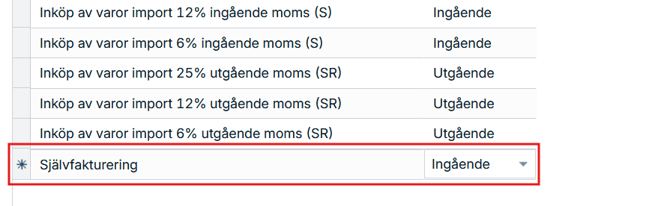
Under fliken **Rapportgrupper**, skapa en ny grupp genom att klicka på **+**.
I kolumnen Grupptyp, välj **Ingående**.
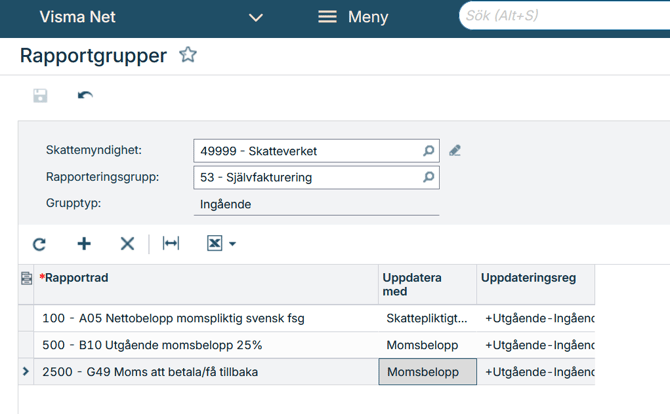
Klicka på **Gruppdetaljer** och koppla följande rapportrader:
- 100
- 500
- 2500
Dessa kopplingar säkerställer att momsen rapporteras korrekt i momsrapporten.
### Koppla och konfigurera momskoden
Öppna momskoden skapade under **Skattehantering**.
#### Under fliken Schema
- Lägg till en rad med momssats 25%.
- Välj den rapporteringsgruppen du skapade i steget ovanför.
#### Under fliken Kategorier
- Lägg till en ny rad med den kategorin du skapade i steget ovanför.
#### Under fliken Zoner
- Koppla ihop till de zoner du använder.
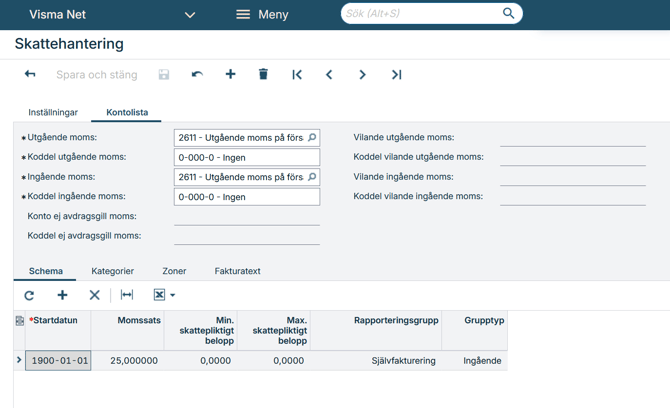
### Under fliken Kontolista
Ange konto 2611 för att styra bokföringen till rätt konto. Denna konfiguration säkerställer att momsen bokförs på konto 2611 och att försäljningen hanteras korrekt i momsrapporten.
När du skapar en leverantörskreditnota och väljer den nya momskategorin i dokumentet:
Momsen bokförs på konto 2611. I momsrapporten behandlas beloppet som en skattepliktig försäljning och summeras för rätt rader:
- Ruta A05 – Nettobelopp momspliktig svensk försäljning
- Ruta B10 – Utgående moms 25%
Detta ger korrekt redovisning av momspliktig försäljning, även om fakturan tekniskt sett är en kreditnota från leverantören.
---
*Denna guide är framtagen av [TagsIT, certifierad Visma Net-partner](https://tagsit.se/visma-net-certifierad-partner/). Läs[mer om Visma Net här](https://tagsit.se/visma-net-erp/), eller [fördjupa dig i Visma Nets ekonomifunktionerna](https://tagsit.se/visma-net-ekonomi/)på denna sida.*
- [Visma Net](https://support.tagsit.se/kunskapsbank/visma-net?hsLang=sv#main-content)
- [Redovisning](https://support.tagsit.se/kunskapsbank/visma-net?hsLang=sv#redovisning)
- [Anläggningsregister](https://support.tagsit.se/kunskapsbank/visma-net?hsLang=sv#anl%C3%A4ggningsregister)
- [Bank och likvidhantering](https://support.tagsit.se/kunskapsbank/visma-net?hsLang=sv#bank-och-likvidhantering)
- [Kundreskontra](https://support.tagsit.se/kunskapsbank/visma-net?hsLang=sv#kundreskontra)
- [Leverantörsreskontra](https://support.tagsit.se/kunskapsbank/visma-net?hsLang=sv#leverant%C3%B6rsreskontra)
- [System](https://support.tagsit.se/kunskapsbank/visma-net?hsLang=sv#system)
- [Order och utleverans](https://support.tagsit.se/kunskapsbank/visma-net?hsLang=sv#order-och-utleverans)
- [Inköp och inleverans](https://support.tagsit.se/kunskapsbank/visma-net?hsLang=sv#ink%C3%B6p-och-inleverans)
- [Skattehantering](https://support.tagsit.se/kunskapsbank/visma-net?hsLang=sv#skattehantering)
- [OneStop Reporting](https://support.tagsit.se/kunskapsbank/onestop-reporting?hsLang=sv#main-content)
- [Rapportering](https://support.tagsit.se/kunskapsbank/onestop-reporting?hsLang=sv#rapportering)
- [Adminstration](https://support.tagsit.se/kunskapsbank/onestop-reporting?hsLang=sv#adminstration)
- [Rillion Prime](https://support.tagsit.se/kunskapsbank/rillion-prime?hsLang=sv#main-content)
- [Fakturahantering](https://support.tagsit.se/kunskapsbank/rillion-prime?hsLang=sv#fakturahantering)
- [Administration](https://support.tagsit.se/kunskapsbank/rillion-prime?hsLang=sv#administration)
- [Attest](https://support.tagsit.se/kunskapsbank/rillion-prime?hsLang=sv#attest)
- [Felsökning](https://support.tagsit.se/kunskapsbank/rillion-prime?hsLang=sv#fels%C3%B6kning)
- [Allmänt](https://support.tagsit.se/kunskapsbank/allm%C3%A4nt?hsLang=sv)
[](http://www.tagsit.se)
[mailto:email@email.com](mailto:email@email.com)
Upphovsrätt © 2026, TagsIT AB